MSAL für die mobile App konfigurieren
Richten Sie die Anmeldung über die Microsoft Authentication Library (MSAL) ein, damit Mitarbeiter über den Microsoft-Plattformbroker, etwa Microsoft Authenticator oder Company Portal, auf die mobile Employee-Hub-App zugreifen können. MSAL meldet Mitarbeiter mit ihren Konten in Microsoft Entra ID (früher Azure Active Directory bzw. Azure AD) an. Verwenden Sie MSAL für Organisationen, die Microsoft Intune oder eine Registrierung für bedingten Zugriff auf Mobilgeräten verlangen.
Die MSAL-Anmeldung gilt für die mobile Employee-Hub-App. SAML-SSO wird weiterhin für die Browseranmeldung im Employee Hub im Web verwendet.
MSAL-Anwendung in Microsoft Entra ID registrieren
- Öffnen Sie in Microsoft Azure Microsoft Entra ID.
- Wählen Sie im linken Menü App-Registrierungen aus.
- Klicken Sie auf Neue Registrierung.
- Geben Sie einen App-Namen ein, beispielsweise
flair Hub MSAL. - Klicken Sie auf Registrieren. Azure erstellt die Registrierung und zeigt die Anwendungs-ID (Client) und die Verzeichnis-ID (Mandant) an.
- Kopieren Sie die Anwendungs-ID (Client) und die Verzeichnis-ID (Mandant). Sie geben beide Werte in flair ein.

flair-Umleitungs-URIs zur App-Registrierung hinzufügen
Die mobile App verwendet auf jeder Plattform eine andere feste Umleitungs-URI:
| Plattform | Umleitungs-URI |
|---|---|
| iOS/macOS | msauth.hr.flair.employee-hub://auth |
| Android | msauth://hr.flair.employeehub/fEvcYu6H%2FUwtRD%2FgbcT9%2BPplE1A%3D |
- Öffnen Sie in der Microsoft-Entra-ID-App-Registrierung Authentifizierung.
- Fügen Sie
msauth.hr.flair.employee-hub://authals Umleitungs-URI für die Plattform iOS/macOS hinzu. - Fügen Sie
msauth://hr.flair.employeehub/fEvcYu6H%2FUwtRD%2FgbcT9%2BPplE1A%3Dals Umleitungs-URI für die Plattform Android hinzu. - Klicken Sie auf Speichern.

MSAL-Konfiguration zu flair hinzufügen
- Öffnen Sie in der flair HR-App den App Launcher (⋮⋮ Rastersymbol).
- Öffnen Sie Hub SAML Configurations.
- Klicken Sie auf New.
- Geben Sie unter Name einen Namen ein, beispielsweise
Microsoft MSAL. - Aktivieren Sie Enabled.
- Geben Sie unter Type den Wert
MSALein. - Geben Sie unter MSAL Client Id die Anwendungs-ID (Client) aus Microsoft Entra ID ein.
- Geben Sie unter MSAL Tenant Id die Verzeichnis-ID (Mandant) aus Microsoft Entra ID ein.
- Geben Sie unter MSAL Redirect URI (Android) den Wert
msauth://hr.flair.employeehub/fEvcYu6H%2FUwtRD%2FgbcT9%2BPplE1A%3Dein. - Geben Sie unter MSAL Redirect URI (Ios) den Wert
msauth.hr.flair.employee-hub://authein. - Optional: Wenn Ihre Salesforce-Organisation mehrere Employee Hubs betreibt, legen Sie unter Hub fest, dass die Anmeldeoption auf einen Hub beschränkt ist. Lassen Sie Hub leer, um sie in allen Hubs anzuzeigen.
- Lassen Sie In der Mobile-App anzeigen ausgewählt, damit die Schaltfläche in der Mobile App erscheint. Im Hub anzeigen steuert die Anmeldeseite des Employee Hub im Browser; beide Optionen sind standardmäßig ausgewählt.
- Klicken Sie auf Save.

Was Mitarbeiter sehen
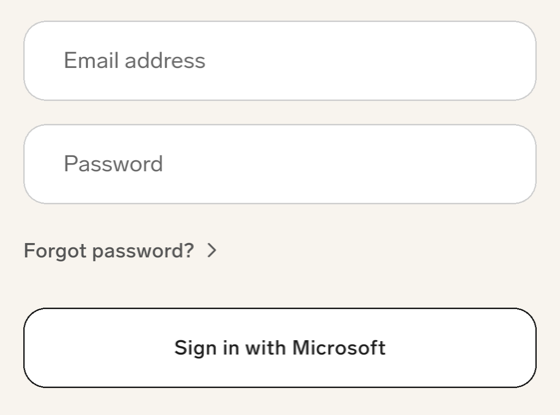
Nachdem Mitarbeiter in der Mobile App Ihre Unternehmensdomain eingegeben haben, zeigt der Anmeldebildschirm eine Schaltfläche mit dem Name des Datensatzes. Benennen Sie den Datensatz Sign in with Microsoft, damit er dem Screenshot unten entspricht. Wenn MSAL der einzige aktivierte Datensatz ist, der in der Mobile App angezeigt wird, blendet der Bildschirm die Felder für E-Mail und Passwort aus. Damit die Anmeldung per Passwort verfügbar bleibt, legen Sie zusätzlich einen aktivierten Hub-SAML-Konfigurationsdatensatz mit dem Type PASSWORD an, bei dem In der Mobile-App anzeigen ausgewählt ist.
Wenn Ihre Organisation für den Employee Hub zusätzlich SAML-SSO verwendet, zeigt die Mobile App für jeden aktivierten Datensatz mit ausgewähltem In der Mobile-App anzeigen eine Schaltfläche. Damit in der App nur die Microsoft-Schaltfläche erscheint, deaktivieren Sie In der Mobile-App anzeigen im SAML-Datensatz. Details finden Sie unter Festlegen, wo eine Anmeldeoption erscheint.