Profilbilder von Mitarbeitern verwalten
flair enthält eine Flow-Aktion, die das Profilbild eines Mitarbeiters aus einer Bilddatei setzt, die Sie bereits in Salesforce hochgeladen haben. Fügen Sie sie einem Flow hinzu, um die Bilder vieler Mitarbeiter auf einmal zu importieren, zum Beispiel beim Onboarding einer neuen Organisation. Sie können außerdem verhindern, dass Mitarbeiter ihr eigenes Profilbild im Employee Hub und in der flair Mobile App ändern oder löschen.
Salesforce-Admins, die Flows erstellen und Datensätze vom Typ Funktion von Employee Hub in Salesforce konfigurieren.
Bevor Sie beginnen
- Laden Sie das Bild jedes Mitarbeiters als Salesforce-Datei hoch. Benennen Sie die Dateien so, dass Sie jede Datei einem Mitarbeiter zuordnen können, zum Beispiel über dessen Firmen-E-Mail-Adresse.
- Stellen Sie sicher, dass Sie in Setup Flows erstellen und ausführen können.
Profilbilder mit einem Flow importieren
-
Geben Sie in Salesforce Setup unter Quick Find
Flowsein und öffnen Sie Flows. -
Öffnen Sie den Flow, dem Sie die Aktion hinzufügen möchten, oder klicken Sie auf New Flow, um einen Flow zu erstellen, der Ihre hochgeladenen Dateien durchläuft.
-
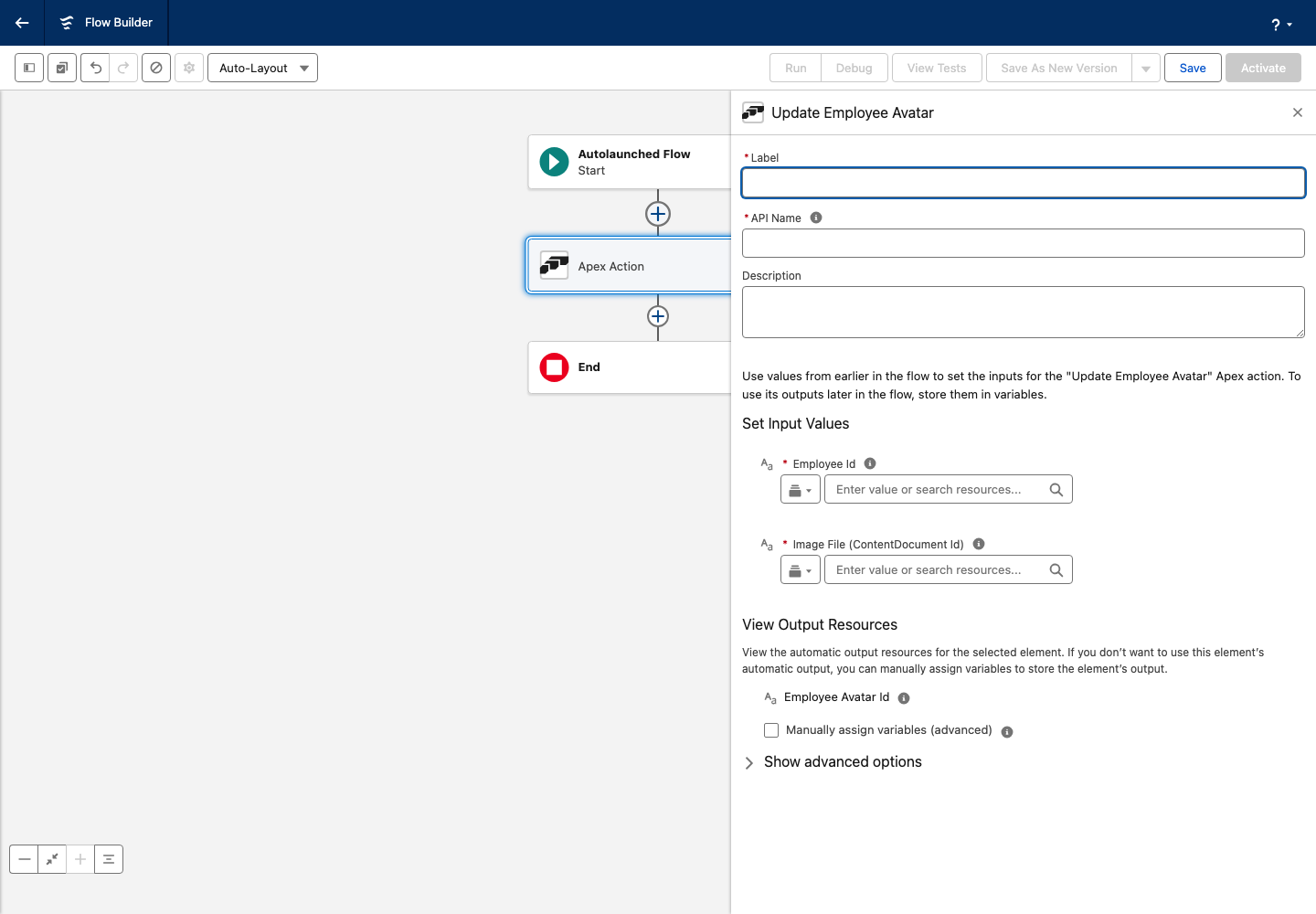
Fügen Sie ein Element Action hinzu und suchen Sie nach Update Employee Avatar.
-
Setzen Sie Employee Id auf den Mitarbeiter, dessen Bild Sie festlegen.
-
Setzen Sie Image File (ContentDocument Id) auf die ID der hochgeladenen Datei.
-
Speichern Sie den Flow und führen Sie ihn aus. Bei jeder Ausführung enthält die Ausgabe Employee Avatar Id des Flows die ID des erstellten Avatar-Datensatzes.
Was die Aktion bewirkt
- Sie akzeptiert JPG-, PNG-, JPEG- und GIF-Dateien bis 4 MB. Dateien außerhalb dieser Grenzen werden abgelehnt.
- Hat der Mitarbeiter bereits ein Profilbild, ersetzt die Ausführung der Aktion dieses Bild.
- flair erzeugt nach der Ausführung der Aktion im Hintergrund kleinere Versionen des Bildes. Wenn in Ihrer Organisation keine Bildgrößenanpassung konfiguriert ist, sehen Mitarbeiter weiterhin das Originalbild; nur die kleineren Versionen sind nicht verfügbar.
- Jede Ausführung stellt zwei Hintergrundjobs zur Größenanpassung in die Warteschlange. Beschränken Sie eine einzelne Flow-Ausführung daher auf etwa 25 Mitarbeiter, um innerhalb der Salesforce-Limits für asynchrone Jobs zu bleiben.
Mitarbeiter daran hindern, ihr eigenes Profilbild zu ändern
Zwei Kontrollkästchen auf Datensätzen vom Typ Funktion von Employee Hub steuern, ob Mitarbeiter ihr eigenes Profilbild ändern können. Beide sind standardmäßig nicht ausgewählt. Für jeden Mitarbeiter gelten die Einstellungen nur eines einzigen Datensatzes vom Typ Funktion von Employee Hub: ein Datensatz für den Mitarbeiter, andernfalls der Datensatz, der am besten zu seiner Entität, seiner Abteilung und seinem Standort passt, andernfalls ein Datensatz ohne Zielgruppe. Legen Sie die Einschränkungen auf dem Datensatz fest, der für die betreffenden Mitarbeiter gilt.
-
Öffnen Sie in der flair HR-App über den App Launcher (⋮⋮ Raster-Symbol) Funktionen von Employee Hub.
-
Öffnen Sie einen vorhandenen Datensatz, oder klicken Sie auf New, wählen Sie die Mitarbeiter, Abteilungen, Entitäten oder Standorte aus, für die der Datensatz gilt, und speichern Sie ihn. Lassen Sie die Zielgruppe leer, damit der Datensatz für alle Mitarbeiter gilt.
-
Wählen Sie auf der Datensatzseite die Einschränkungen aus, die gelten sollen:
Einstellung Funktion Avatar-Upload blockieren Verhindert, dass Mitarbeiter ein neues Profilbild hochladen oder ihr aktuelles Bild ersetzen. Avatar-Löschung blockieren Verhindert, dass Mitarbeiter ihr Profilbild entfernen. Sie können es weiterhin durch ein neues Bild ersetzen, sofern nicht zusätzlich Avatar-Upload blockieren ausgewählt ist. -
Speichern Sie den Datensatz. Die Einschränkungen gelten für die ausgewählte Zielgruppe im Employee Hub und in der flair Mobile App.

Wenn eine Einschränkung für einen Mitarbeiter gilt:
- Im Employee Hub blendet das Fenster Avatar wechseln die Optionen aus, die der Mitarbeiter nicht verwenden darf. Bleibt keine Option übrig, erscheint Avatar wechseln nicht mehr im Menü unter dem Namen des Mitarbeiters.
- In der flair Mobile App gelten dieselben Regeln für das Aufnehmen und das Auswählen eines Fotos – beide Optionen heißen Wähle ein Bild aus – sowie für Lösche das Bild. Das Bearbeiten-Symbol auf dem Profilbild verschwindet, wenn keine dieser Optionen verfügbar ist.
- Versucht ein Mitarbeiter dennoch, eine blockierte Änderung vorzunehmen, zum Beispiel aus einer älteren App-Version, wird die Änderung abgelehnt.
Die Einschränkungen betreffen nur Mitarbeiter, die ihr eigenes Bild im Employee Hub und in der Mobile App ändern. Änderungen in Salesforce, einschließlich der Flow-Aktion Update Employee Avatar, sind davon nicht betroffen.