Ihre Organisation auf deutsches Arbeitsrecht prüfen
Die Seite Compliance prüft Ihre flair-Konfiguration und Ihre Mitarbeiterdaten gegen das deutsche Arbeitsrecht, etwa das Arbeitszeitgesetz (ArbZG), das Mindestlohngesetz (MiLoG) und das Mutterschutzgesetz (MuSchG). Diese Anleitung beschreibt, wie Sie die Daten für die Prüfung vorbereiten, die Prüfung ausführen und ihre Befunde prüfen, exportieren und verwerfen.
HR-Administratoren in der Anwendung flair HR in Salesforce. Die Tabs Prüfung, Dokumentenkategorien und Entitäten erfordern die benutzerdefinierte Berechtigung HR Manager, die Flair Manager und Flair Employee Management enthalten. Der Tab Geschützte Mitarbeiterdaten und Befunde, die Gesundheitsdaten offenlegen, erfordern die benutzerdefinierte Berechtigung View Sensitive Compliance Findings, die nur Flair Manager enthält.
Die Prüfung ist ein Ausgangspunkt, keine Rechtsberatung. Tarifverträge und Betriebsvereinbarungen können Regelungen zulassen, die von den gesetzlichen Vorgaben der Prüfung abweichen. Die Regeln sind feste Prüfungen in flair; an einem Befund ist keine KI beteiligt.
Bevor Sie beginnen
- Stellen Sie sicher, dass jede Entität oder jedes Lohnabrechnungsgebiet ein Land hat. Die Prüfung berücksichtigt nur Mitarbeiter, für die deutsches Recht gilt. Siehe Land und Mindestlohnbranche festlegen.
- Klassifizieren Sie Ihre Abwesenheitskategorien und Ihre Dokumentenkategorie für Arbeitsverträge. Ohne Klassifizierung kann die Prüfung Urlaub nicht von Krankheit unterscheiden und keine Arbeitsverträge finden; sie meldet dann stattdessen einen Befund Fehlende Daten.
Seite Compliance öffnen
- Öffnen Sie in Salesforce die Anwendung flair HR.
- Klicken Sie auf den Tab Richtlinien. Die Seite Compliance öffnet sich mit dem Tab Prüfung und dem Ergebnis der letzten Prüfung.
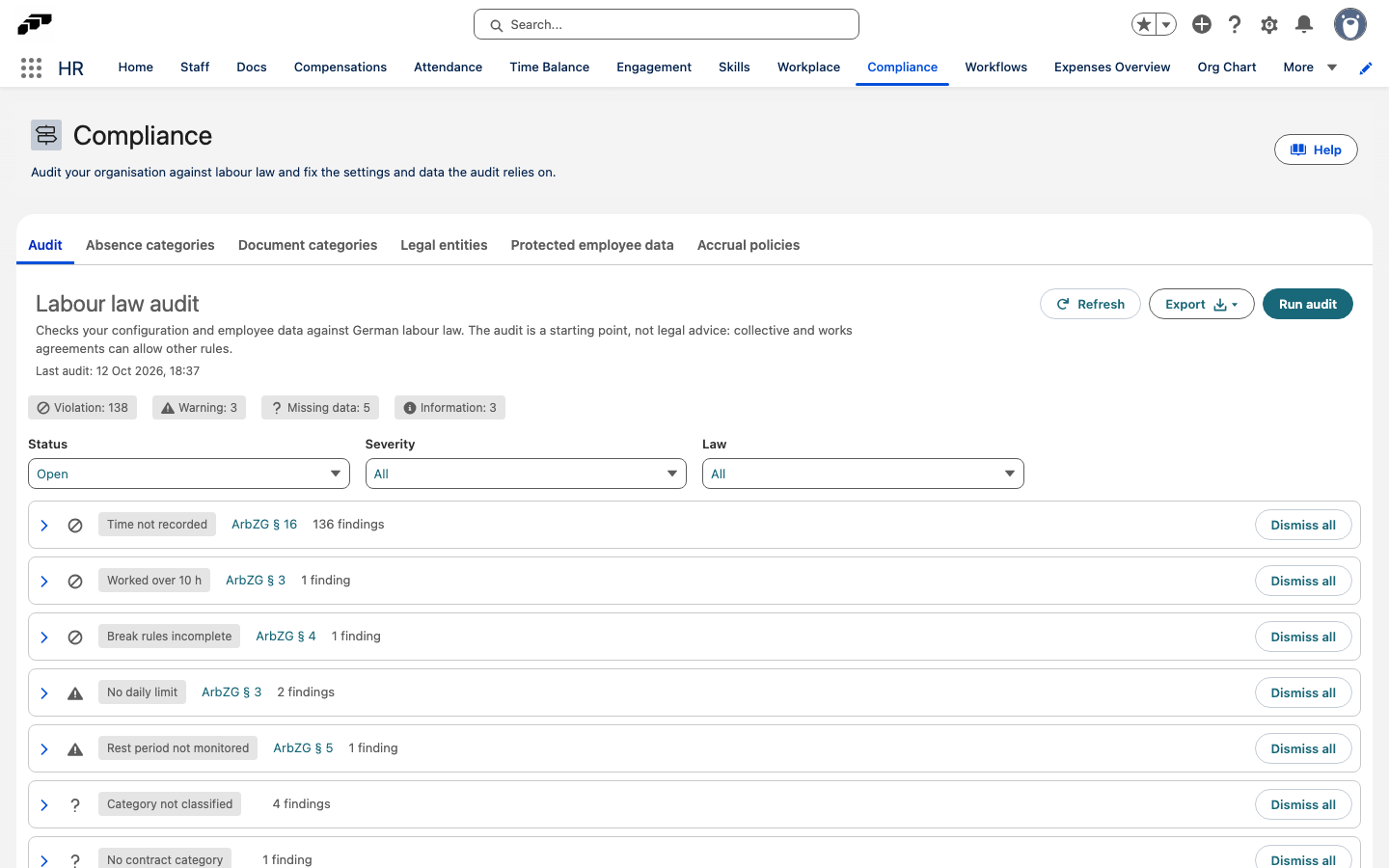
Die Seite Compliance hat diese Tabs:
| Tab | Was Sie dort tun | Wer ihn sieht |
|---|---|---|
| Prüfung | Die Prüfung ausführen und ihre Befunde prüfen. | Benutzerdefinierte Berechtigung HR Manager |
| Abwesenheitskategorien | Jede Abwesenheitskategorie klassifizieren, zum Beispiel als Urlaub oder Krankheit. | Alle mit Zugriff auf die Seite, einschließlich Flair Absence Manager |
| Dokumentenkategorien | Die Kategorie markieren, in der unterzeichnete Arbeitsverträge abgelegt werden. | Benutzerdefinierte Berechtigung HR Manager |
| Entitäten | Das Land von Entitäten und Lohnabrechnungsgebieten sowie die Mindestlohnbranche von Entitäten festlegen. | Benutzerdefinierte Berechtigung HR Manager |
| Geschützte Mitarbeiterdaten | Daten zu Behinderung und Schwangerschaft für die Prüfungen geschützter Gruppen erfassen. | Benutzerdefinierte Berechtigung View Sensitive Compliance Findings |
| Anspruchsrichtlinien | Anspruchsrichtlinien anlegen und bearbeiten. | Alle mit Zugriff auf die Seite |
Daten für die Prüfung vorbereiten
Jeder Tab der Seite Compliance listet die Datensätze auf, die die Prüfung liest. Ändern Sie einen Wert in der Tabelle und klicken Sie dann auf Speichern. Um Ihre Änderungen zu verwerfen, klicken Sie auf Abbrechen.
Abwesenheitskategorien klassifizieren
- Klicken Sie auf der Seite Compliance auf den Tab Abwesenheitskategorien.
- Wählen Sie in der Spalte Klassifizierung jeder Kategorie aus, was die Kategorie ist: Urlaub, Krankheit, Kind krank, Mutterschutz, Elternzeit, Sonderurlaub, Unbezahlter Urlaub, Dienstreise (keine Abwesenheit), Homeoffice (keine Abwesenheit), Weiterbildung oder Sonstiges.
- Klicken Sie auf Speichern.
Die Prüfung nutzt die Klassifizierung, um Urlaubsrichtlinien, unbezahlte Krankheit und Mutterschutz-Abwesenheiten zu finden. Die Spalte Bezahlt ist hier schreibgeschützt.
Kategorie für Arbeitsverträge klassifizieren
- Klicken Sie auf der Seite Compliance auf den Tab Dokumentenkategorien.
- Wählen Sie in der Spalte Klassifizierung der Kategorie, in der unterzeichnete Arbeitsverträge abgelegt werden, Arbeitsvertrag aus.
- Klicken Sie auf Speichern.
Archivierte Dokumentenkategorien werden nicht aufgelistet.
Land und Mindestlohnbranche festlegen
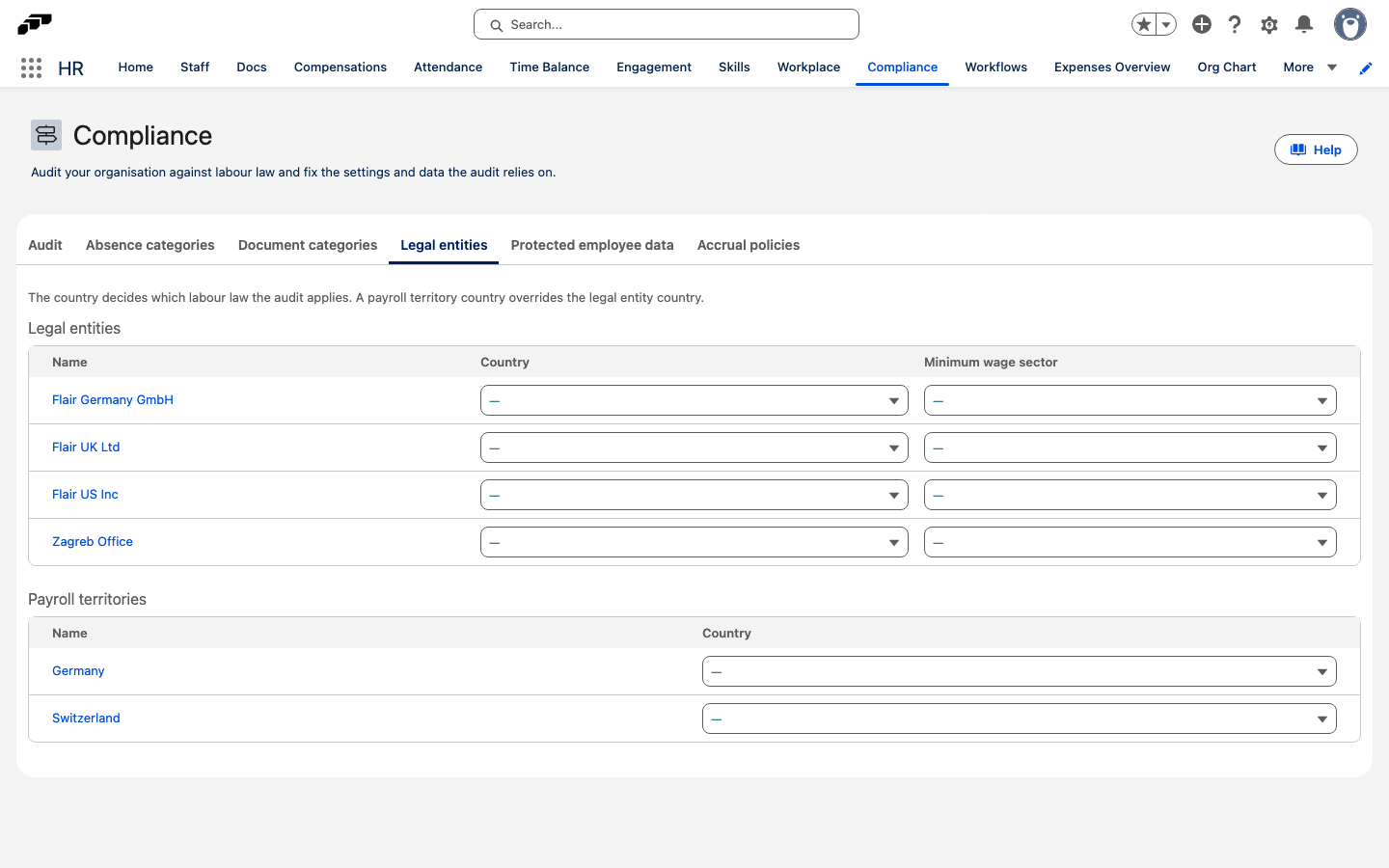
Die Prüfung entscheidet pro Mitarbeiter, welches Landesrecht gilt. Sie nimmt zuerst das Land des Lohnabrechnungsgebiets des Mitarbeiters, dann das Land der Entität und dann das Land des Mitarbeiters selbst. Nur Mitarbeiter, für die sich Deutschland ergibt, werden geprüft.
- Klicken Sie auf der Seite Compliance auf den Tab Entitäten.
- Wählen Sie unter Entitäten für jede Entität ein Land aus.
- Optional: Wenn für eine Entität ein allgemeinverbindlicher Branchenmindestlohn gilt, wählen Sie ihn unter Mindestlohnbranche aus.
- Wählen Sie unter Lohnabrechnungsgebiete für jedes Lohnabrechnungsgebiet, das eines braucht, ein Land aus.
- Klicken Sie auf Speichern. Jede Tabelle hat eine eigene Schaltfläche Speichern, die erscheint, sobald Sie einen Wert in dieser Tabelle ändern.
Die verfügbaren Branchen sind Bodenverkehrsdienste an Flughäfen, Luftsicherheit an Verkehrsflughäfen, Gebäudereinigung, Pflegebranche, Elektrohandwerke, Maler- und Lackiererhandwerk, Dachdeckerhandwerk und Gerüstbauerhandwerk.
Geschützte Mitarbeiterdaten erfassen
Der Tab Geschützte Mitarbeiterdaten enthält Gesundheitsdaten. Er listet jeden Mitarbeiter mit einem Grad der Behinderung, einer Gleichstellung oder einem voraussichtlichen Entbindungstermin auf.
- Klicken Sie auf der Seite Compliance auf den Tab Geschützte Mitarbeiterdaten.
- Um einen Mitarbeiter hinzuzufügen, der noch nicht aufgelistet ist, suchen Sie ihn unter Mitarbeiter hinzufügen.
- Geben Sie Grad der Behinderung, Gleichstellung, Gültig bis oder Voraussichtlicher Entbindungstermin des Mitarbeiters ein.
- Klicken Sie auf Speichern.
Ein Grad der Behinderung von 50 oder mehr gilt als Schwerbehinderung, bis das Datum Gültig bis abgelaufen ist. Mitarbeiter mit Gleichstellung zählen außerdem zur Beschäftigungsquote. Tragen Sie den Voraussichtlicher Entbindungstermin ein, sobald die Mitarbeiterin Sie über die Schwangerschaft informiert hat; damit werden die Mutterschutz-Prüfungen für sie aktiviert.
Prüfung ausführen
Wenn der Job Compliance audit geplant ist, führt flair die Prüfung jede Nacht um 03:00 Uhr aus. Der Job wird mit den anderen flair-Jobs geplant; Sie finden ihn unter HR Administrator auf dem Tab Geplante Jobs. Um Ihre Daten sofort zu prüfen, führen Sie sie selbst aus:
- Klicken Sie auf dem Tab Prüfung auf Prüfung starten. Die Meldung Die Prüfung läuft. Die Ergebnisse erscheinen hier, sobald sie abgeschlossen ist. erscheint, und Prüfung starten bleibt bis zum Ende des Laufs nicht verfügbar.
- Warten Sie, bis der Lauf abgeschlossen ist. Der Tab aktualisiert sich alle 10 Sekunden, solange die Prüfung läuft, und Letzte Prüfung zeigt, wann der letzte Lauf abgeschlossen wurde.
Die Prüfung berücksichtigt aktive Mitarbeiter, deren Startdatum erreicht oder nicht gesetzt ist. Solange ein Lauf aktiv ist, startet sie keinen zweiten.
Schlägt ein Teil eines Laufs fehl, meldet eine Nachricht unter Letzte Prüfung, wie viele Teile fehlgeschlagen sind. Die betroffenen Mitarbeiter behalten ihre Befunde aus der vorherigen Prüfung, und kein Befund wird entfernt, bis ein Lauf ohne Fehler abgeschlossen ist.
Befunde prüfen
Die Badges oben zählen die offenen Befunde je Schweregrad:
| Schweregrad | Bedeutung |
|---|---|
| Verstoß | Konfiguration oder Daten verletzen eine gesetzliche Regel. |
| Warnung | Die Daten verletzen möglicherweise eine Regel, oder es kann eine Ausnahme gelten, die Sie prüfen müssen. |
| Fehlende Daten | Die Prüfung kann eine Regel nicht prüfen, weil Daten oder eine Klassifizierung fehlen. |
| Information | Eine gesetzliche Pflicht, die Sie kennen sollten, etwa die Beschäftigungsquote für schwerbehinderte Menschen. |
Befunde sind nach Regel gruppiert, Verstöße zuerst. Jede Gruppe zeigt die Regel, einen Link zum Gesetz auf gesetze-im-internet.de und die Anzahl der Befunde.
- Optional: Grenzen Sie die Liste mit den Filtern Status, Schweregrad und Gesetz ein. Status zeigt standardmäßig Offen Befunde.
- Um die betroffenen Datensätze zu sehen, klicken Sie auf den Pfeil neben einer Gruppe. Die Gruppe klappt auf und zeigt die Erklärung der Regel und eine Tabelle der betroffenen Datensätze mit den Spalten Datensatz und Erkannt. Regeln, die Werte melden, ergänzen die Spalte Details, und verworfene Befunde ergänzen die Spalte Notiz.
- Um einen Datensatz zu öffnen, klicken Sie auf seinen Namen in der Spalte Datensatz. Befunde zur gesamten Konfiguration zeigen stattdessen Gesamte Organisation.
Details zeigt die Werte, die die Regel gefunden hat, zum Beispiel die Anzahl der Tage und das letzte Datum. Erkannt ist das Datum, an dem die Prüfung den Befund zum ersten Mal gemeldet hat. Eine Gruppe zeigt bis zu 2.000 Befunde.
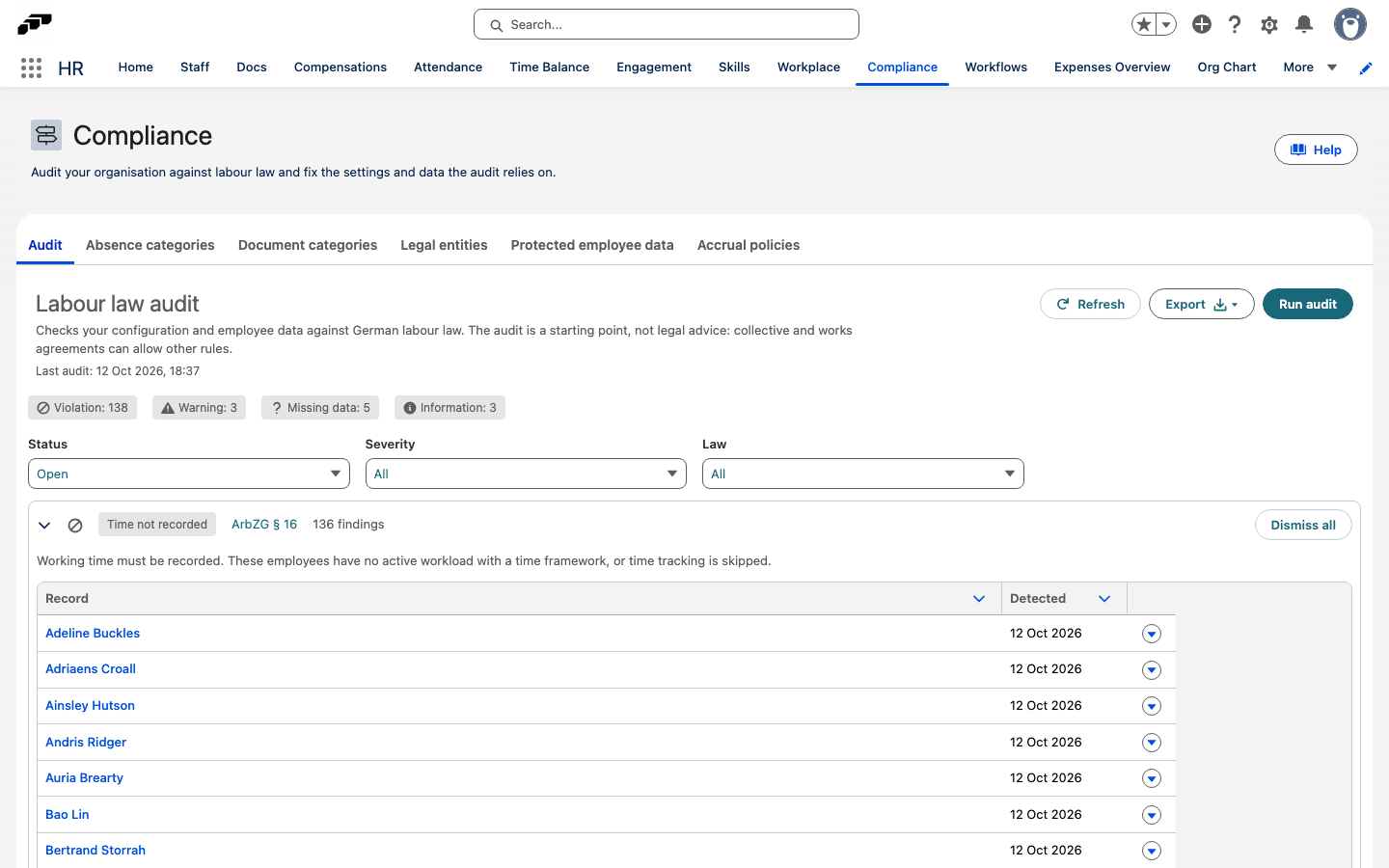
Wenn Sie die Daten hinter einem Befund korrigieren, verschwindet der Befund nach der nächsten Prüfung, die ihn nicht mehr erkennt.
Befunde exportieren
- Setzen Sie auf dem Tab Prüfung die Filter, denen der Export folgen soll.
- Klicken Sie auf Exportieren und wählen Sie dann CSV oder Excel aus.
Die Datei listet jeden Befund mit Schweregrad, Gesetz, Regel, Datensatz, Details, Status, Angaben zum Verwerfen und einem Link zum Gesetz auf. Ein Export enthält bis zu 10.000 Befunde.
Befund verwerfen oder erneut öffnen
Verwerfen Sie einen Befund, wenn er nicht zutrifft, zum Beispiel weil ein Tarifvertrag oder eine Betriebsvereinbarung ihn erlaubt. Ein verworfener Befund bleibt verworfen, wenn die Prüfung erneut läuft.
- Klappen Sie auf dem Tab Prüfung die Gruppe auf, die den Befund enthält.
- Klicken Sie in der Zeile des Befunds auf das Zeilenaktionsmenü und wählen Sie Verwerfen aus.
- Geben Sie unter Begründung ein, warum der Befund nicht zutrifft. Eine Begründung ist erforderlich.
- Klicken Sie auf Verwerfen.
Um alle offenen Befunde einer Regel auf einmal zu verwerfen, klicken Sie in der Gruppe auf Alle verwerfen, geben Sie eine Begründung ein und klicken Sie auf Verwerfen.
Die Spalte Notiz eines verworfenen Befunds zeigt, wer ihn wann und warum verworfen hat. Um verworfene Befunde zu sehen, setzen Sie Status auf Verworfen oder Alle. Um einen Befund erneut zu öffnen, wählen Sie in seinem Zeilenaktionsmenü Erneut öffnen aus.
Was die Prüfung prüft
Die Prüfung liest Zeiteinträge und gearbeitete Zeit der letzten 6 Monate. Regeln für Jugendliche nutzen das Geburtsdatum des Mitarbeiters; Regeln zu Schwangerschaft und Behinderung nutzen die Daten auf dem Tab Geschützte Mitarbeiterdaten. Befunde der mit Gesundheitsdaten markierten Regeln sehen nur Benutzer mit der benutzerdefinierten Berechtigung View Sensitive Compliance Findings.
Arbeitszeit (ArbZG)
| Regel | Gesetz | Schweregrad | Was die Prüfung prüft |
|---|---|---|---|
| Kein Tageslimit | ArbZG § 3 | Warnung | Die Zeitlimit-Einstellungen des Time Framework setzen keine tägliche Höchstarbeitszeit durch. |
| Tageslimit über 10 Std. | ArbZG § 3 | Verstoß | Das Tageslimit erlaubt mehr als 10 Stunden. |
| Pausenregeln unvollständig | ArbZG § 4 | Verstoß | Die Pausenregeln des Time Framework verlangen nicht 30 Minuten nach 6 Stunden und 45 Minuten nach 9 Stunden. |
| Ruhezeit nicht überwacht | ArbZG § 5 | Warnung | Das Time Framework überwacht die tägliche Ruhezeit nicht. |
| Ruhezeit unter 11 Std. | ArbZG § 5 | Verstoß | Die konfigurierte tägliche Ruhezeit ist kürzer als 11 Stunden. |
| Zeit nicht erfasst | ArbZG § 16 | Verstoß | Der Mitarbeiter hat kein aktives Workload mit Time Framework, oder die Zeiterfassung wird übersprungen. |
| Geplanter Tag über 10 Std. | ArbZG § 3 | Verstoß | Das Workload plant einen Tag mit mehr als 10 Stunden. |
| Geplante Woche über 48 Std. | ArbZG § 3 | Verstoß | Das Workload plant eine Woche mit mehr als 48 Stunden. |
| Sieben-Tage-Woche | ArbZG § 9 | Warnung | Das Workload plant Arbeit an allen sieben Tagen. |
| Über 10 Std. gearbeitet | ArbZG § 3 | Verstoß | Der Mitarbeiter hat an einem Tag mehr als 10 Stunden gearbeitet. |
| Durchschnitt über 8 Std. | ArbZG § 3 | Verstoß | Der durchschnittliche Arbeitstag (Montag bis Samstag) der letzten 6 Monate war länger als 8 Stunden. Wird nur für Mitarbeiter geprüft, die vor mindestens 6 Monaten angefangen haben. |
| Pausen nicht genommen | ArbZG § 4 | Verstoß | Zeiteinträge sind als nicht konform mit den Pausenregeln markiert. |
| Ruhezeit unter 11 Std. | ArbZG § 5 | Verstoß | Die Ruhezeit zwischen zwei Arbeitstagen war kürzer als 11 Stunden. |
Abwesenheiten und Urlaub (EntgFG, BUrlG)
| Regel | Gesetz | Schweregrad | Was die Prüfung prüft |
|---|---|---|---|
| Krankheit unbezahlt | EntgFG § 3 | Verstoß | Eine als Krankheit klassifizierte Abwesenheitskategorie ist nicht bezahlt. |
| Kategorie nicht klassifiziert | — | Fehlende Daten | Eine einem Mitarbeiter zugewiesene Abwesenheitskategorie hat keine Klassifizierung. |
| Urlaub verfällt zu früh | BUrlG § 7 | Warnung | Eine Anspruchsrichtlinie für Urlaub lässt den Urlaub des Jahres vor dem 31. März des Folgejahres verfallen. |
| Urlaub unter Minimum | BUrlG § 3 | Verstoß | Der jährliche Urlaubsanspruch liegt unter 24 Werktagen bei einer Sechs-Tage-Woche (20 Tage bei einer Fünf-Tage-Woche), umgerechnet auf die Arbeitstage pro Woche des Mitarbeiters. |
| Keine Urlaubsrichtlinie | — | Fehlende Daten | Der Mitarbeiter hat keine aktive Anspruchsrichtlinie für Urlaub, obwohl eine Abwesenheitskategorie als Urlaub klassifiziert ist. |
Die Prüfungen des Urlaubsanspruchs berücksichtigen tagesbasierte Anspruchsrichtlinien und deren Anteilsberechnung nach Workload. Mitarbeiter mit einer stundenbasierten Urlaubsrichtlinie werden übersprungen.
Jugendliche (JArbSchG)
| Regel | Gesetz | Schweregrad | Was die Prüfung prüft |
|---|---|---|---|
| Minderjährig: zu viele Stunden geplant | JArbSchG § 8 | Verstoß | Das Workload eines Mitarbeiters unter 18 plant mehr als 8 Stunden am Tag oder 40 Stunden in der Woche. |
| Minderjährig: über 8 Std. gearbeitet | JArbSchG § 8 | Verstoß | Der Mitarbeiter hat vor seinem 18. Geburtstag an einem Tag mehr als 8 Stunden gearbeitet. |
| Minderjährig: Freizeit unter 12 Std. | JArbSchG § 13 | Verstoß | Die Ruhezeit zwischen zwei Arbeitstagen war vor dem 18. Geburtstag kürzer als 12 Stunden. |
| Minderjährig: mehr als 5 Tage | JArbSchG § 15 | Verstoß | Das Workload eines Mitarbeiters unter 18 plant mehr als 5 Tage pro Woche. |
| Minderjährig: Urlaub unter Minimum | JArbSchG § 19 | Verstoß | Der Urlaubsanspruch liegt unter 30, 27 oder 25 Werktagen bei einer Sechs-Tage-Woche für Mitarbeiter, die zu Jahresbeginn jünger als 16, 17 oder 18 sind, umgerechnet auf die Arbeitstage pro Woche des Mitarbeiters. |
| Geburtsdatum fehlt | — | Fehlende Daten | Der Mitarbeiter hat kein Geburtsdatum, daher können die Jugendschutzregeln nicht geprüft werden. |
Vergütung und Verträge (MiLoG, AEntG, TzBfG, NachwG)
| Regel | Gesetz | Schweregrad | Was die Prüfung prüft |
|---|---|---|---|
| Unter Mindestlohn | MiLoG § 1 | Verstoß | Der Stundensatz liegt unter dem gesetzlichen Mindestlohn: 13,90 € ab 2026 und 14,60 € ab 1. Januar 2027. |
| Unter Branchenmindestlohn | AEntG § 8 | Verstoß | Der Stundensatz liegt unter dem Mindestlohn der Branche, die an der Entität festgelegt ist, sofern dieser höher als der gesetzliche ist. |
| Mindestlohn-Ausnahme prüfen | MiLoG § 22 | Warnung | Der Stundensatz liegt unter dem Mindestlohn, aber der Mitarbeiter ist minderjährig, Auszubildender, Praktikant oder in einer vergleichbaren Ausbildungsbeschäftigung, sodass eine Ausnahme gelten kann. |
| Keine vertraglichen Stunden | — | Fehlende Daten | Das aktive Workload hat keine vertraglichen Stunden, daher lässt sich ein nicht stündliches Gehalt nicht in einen Stundensatz umrechnen. |
| Befristung über 2 Jahre | TzBfG § 14 | Warnung | Eine Kette befristeter Beschäftigungen dauert 2 Jahre oder länger. |
| Zu viele Verlängerungen | TzBfG § 14 | Warnung | Eine Kette befristeter Beschäftigungen wurde mehr als 3-mal verlängert. |
| Befristung nach Vorbeschäftigung | TzBfG § 14 | Warnung | Die befristete Kette begann nach einer früheren Beschäftigung beim Arbeitgeber. |
| Befristung nicht rechtzeitig unterschrieben | TzBfG § 14 | Warnung | Vor Beginn der aktuellen befristeten Beschäftigung wurde kein Arbeitsvertrag abgelegt. |
| Keine Vertragskategorie | — | Fehlende Daten | Keine Dokumentenkategorie ist als Arbeitsvertrag klassifiziert. |
| Vertrag fehlt | NachwG § 2 | Warnung | Für den Mitarbeiter ist kein Arbeitsvertrag abgelegt. |
| Vertrag nicht unterschrieben | NachwG § 2 | Warnung | Keiner der Arbeitsverträge des Mitarbeiters ist unterschrieben. Ein Vertrag ohne Signaturanfrage gilt als außerhalb von flair unterschrieben. |
Beide NachwG-Regeln gelten nur für Mitarbeiter, die am oder nach dem 1. August 2022 und vor mehr als einem Monat angefangen haben. Der Stundensatz ergibt sich aus dem aktuellen Gehalt des Mitarbeiters und den vertraglichen Stunden seines Workloads. Eine befristete Kette fasst aufeinanderfolgende befristete Beschäftigungen zusammen, wenn zwischen dem Ende der einen und dem Beginn der nächsten höchstens 4 Tage liegen.
Geschützte Gruppen (SGB IX, MuSchG)
| Regel | Gesetz | Schweregrad | Was die Prüfung prüft |
|---|---|---|---|
| Zusatzurlaub fehlt | SGB IX § 208 | Verstoß, Gesundheitsdaten | Ein schwerbehinderter Mitarbeiter erhält keine zusätzliche Woche Urlaub über das gesetzliche Minimum hinaus. |
| Beschäftigungsquote nicht erfüllt | SGB IX § 154 | Information, Gesundheitsdaten | Eine Entität mit 20 oder mehr deutschen Mitarbeitern besetzt weniger Stellen als vorgeschrieben (5 %) mit schwerbehinderten Menschen. Wird am Ende jedes Laufs einmal pro Entität geprüft. |
| Arbeit im Mutterschutz | MuSchG § 3 | Verstoß, Gesundheitsdaten | Die Mitarbeiterin hat während einer genehmigten Mutterschutz-Abwesenheit oder in den 8 Wochen nach dem voraussichtlichen Entbindungstermin gearbeitet. |
| Mutterschutz zu kurz | MuSchG § 3 | Verstoß, Gesundheitsdaten | Eine abgeschlossene Mutterschutz-Abwesenheit endet nach dem voraussichtlichen Entbindungstermin, aber weniger als 8 Wochen danach. |
| Schwanger: über 8,5 Std. am Tag | MuSchG § 4 | Verstoß, Gesundheitsdaten | Eine schwangere Mitarbeiterin hat an einem Tag mehr als 8,5 Stunden gearbeitet. |
| Schwanger: über 8,5 Std. geplant | MuSchG § 4 | Verstoß, Gesundheitsdaten | Das Workload einer schwangeren Mitarbeiterin plant mehr als 8,5 Stunden am Tag. |
| Schwanger: Nachtarbeit | MuSchG § 5 | Verstoß, Gesundheitsdaten | Eine schwangere Mitarbeiterin hat zwischen 20:00 und 06:00 Uhr gearbeitet. |
| Schwanger: Sonntagsarbeit | MuSchG § 6 | Verstoß, Gesundheitsdaten | Eine schwangere Mitarbeiterin hat an einem Sonntag gearbeitet. |