flair in Salesforce installieren und aktualisieren
Installieren Sie das neueste flair-Paket in Salesforce, gewähren Sie Benutzern Paketzugriff und halten Sie Sandbox-Umgebungen für Updates bereit. Dieser Leitfaden behandelt außerdem Fehler bei Salesforce-Zugriff, Sicherheit, Verbindungen und Paketinstallation.
Salesforce-Admins, die Pakete installieren, Lizenzen für verwaltete Pakete zuweisen und Organisationseinstellungen in Salesforce Setup ändern können.
Bevor Sie beginnen
- Prüfen Sie, ob Sie das Paket in einer Produktionsorganisation oder einer Sandbox installieren.
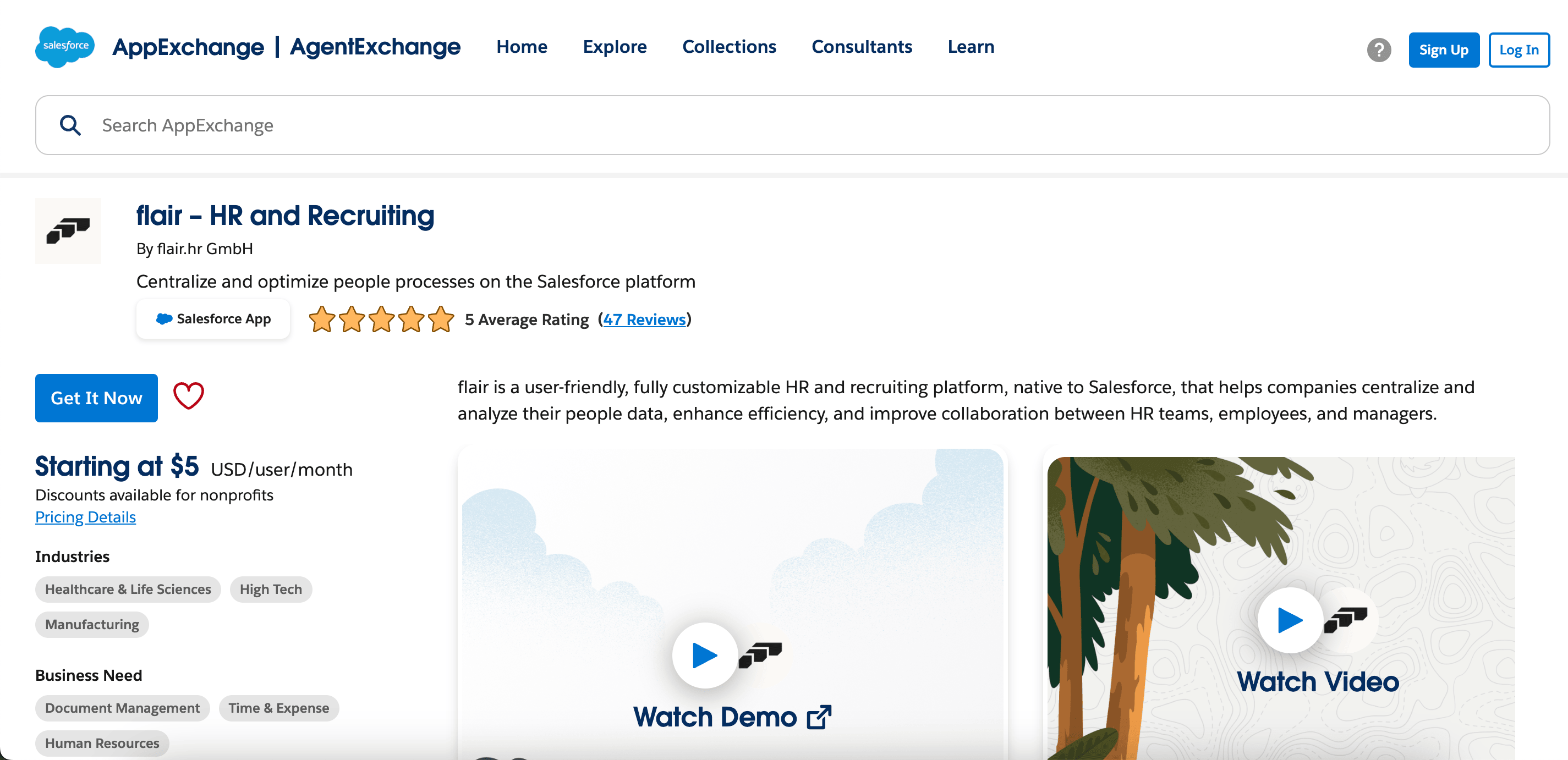
- Fordern Sie bei flair Support den neuesten Link zur Paketinstallation an. Der flair-Eintrag im AppExchange beschreibt unterstützte Sprachen, Funktionen und kompatible Salesforce-Produkte, bietet aber keine direkte Installation an.
flair-Paket installieren
-
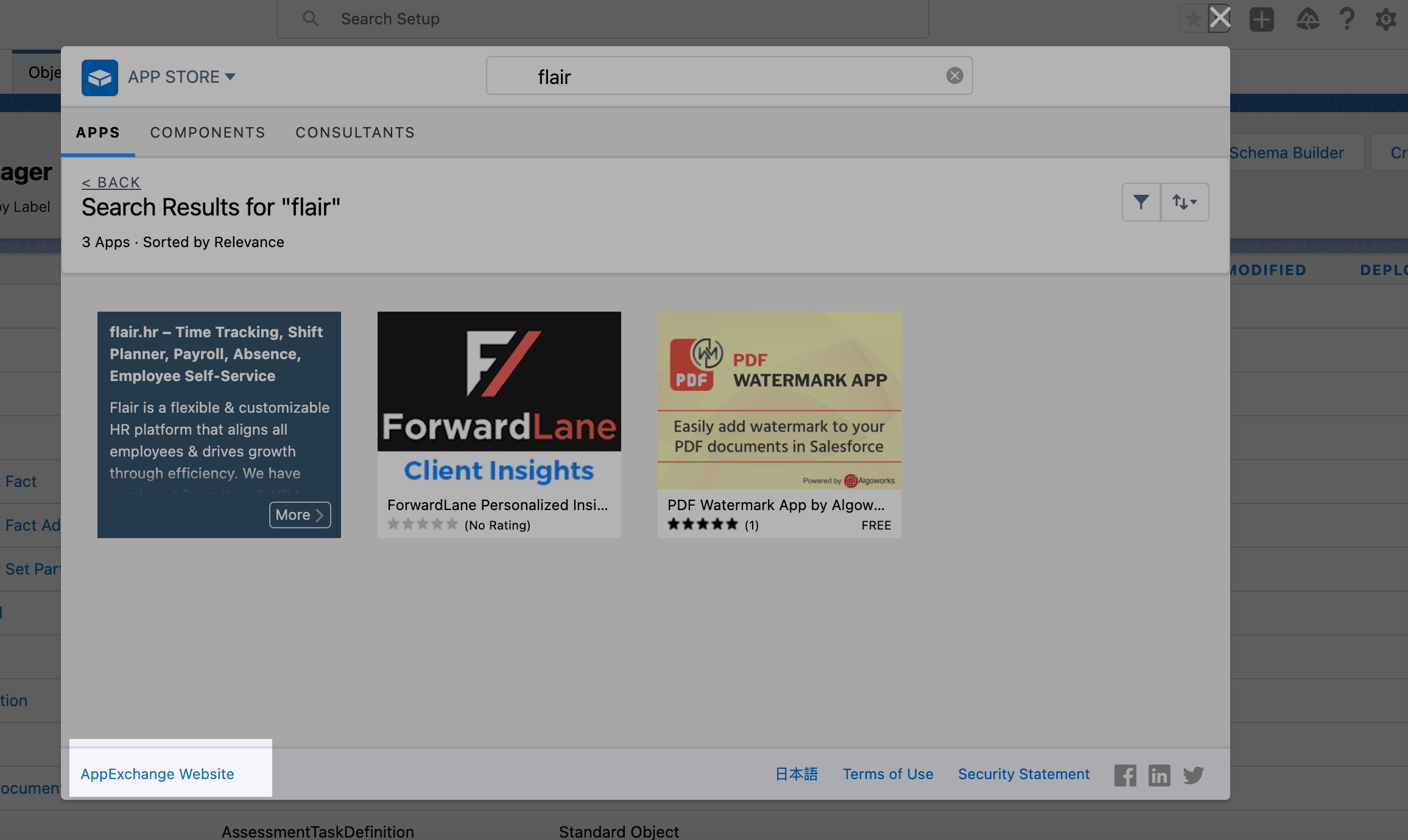
Sehen Sie sich den flair-Eintrag im Salesforce AppExchange an.
-
Fordern Sie bei flair Support den neuesten Link zur Paketinstallation an.
-
Öffnen Sie den Installationslink für Ihre Salesforce-Organisation.
-
Folgen Sie dem Ablauf zur Paketinstallation in Salesforce.
flair-Paketlizenzen zuweisen
Weisen Sie eine Lizenz für das verwaltete Paket zu, bevor ein Salesforce-Benutzer auf flair zugreift.
-
Geben Sie in Salesforce Setup unter Quick Find
Installed Packagesein.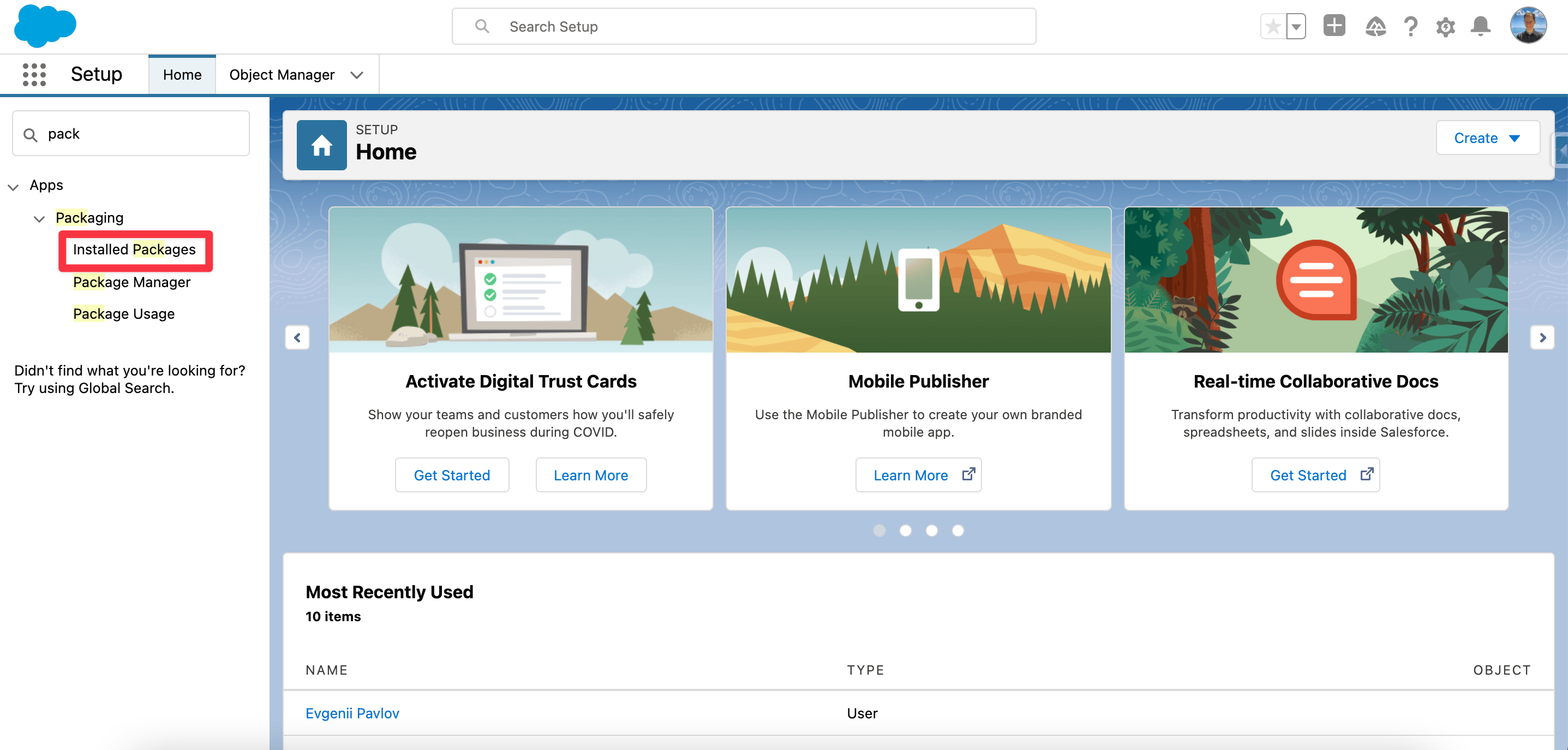
-
Öffnen Sie Installed Packages.
-
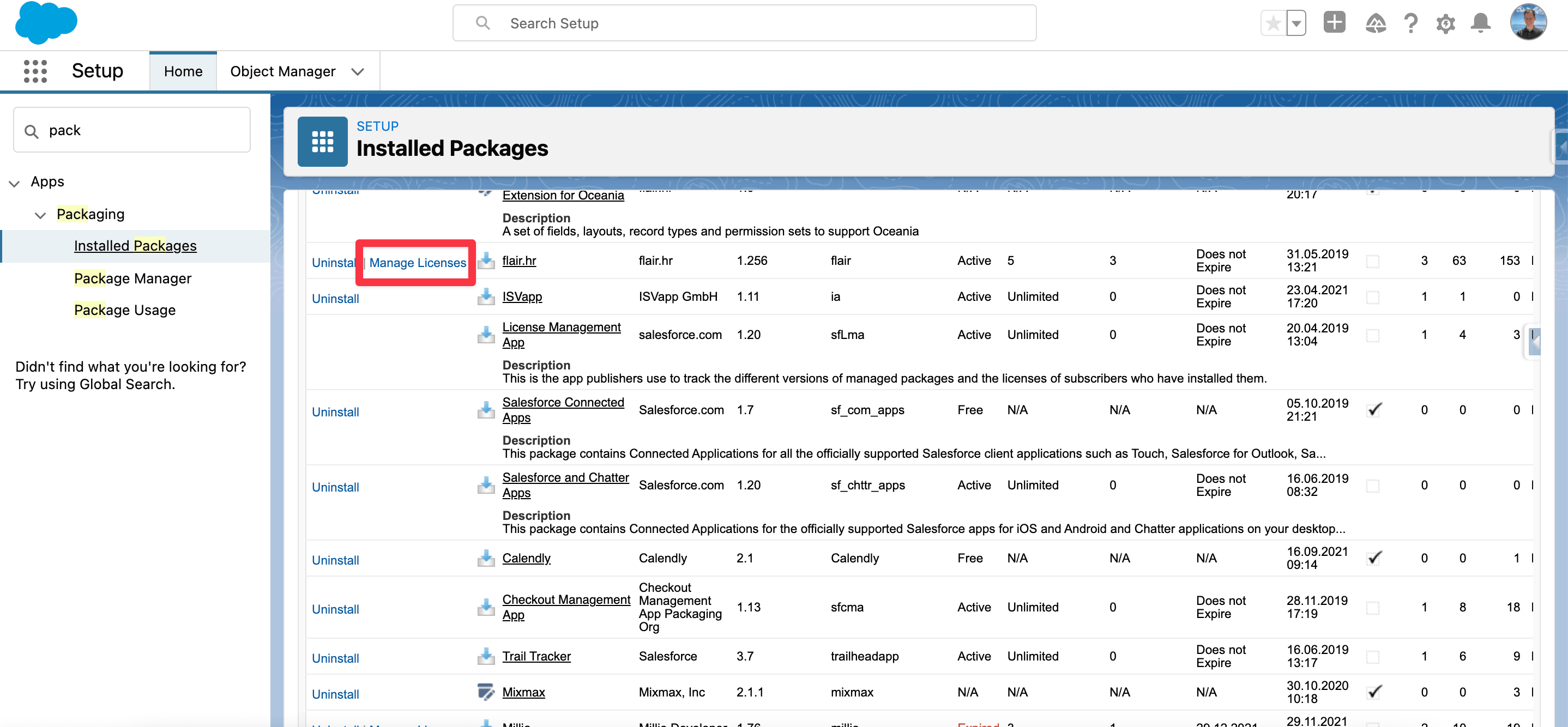
Suchen Sie das Paket flair.hr.
-
Klicken Sie auf Manage Licenses.
-
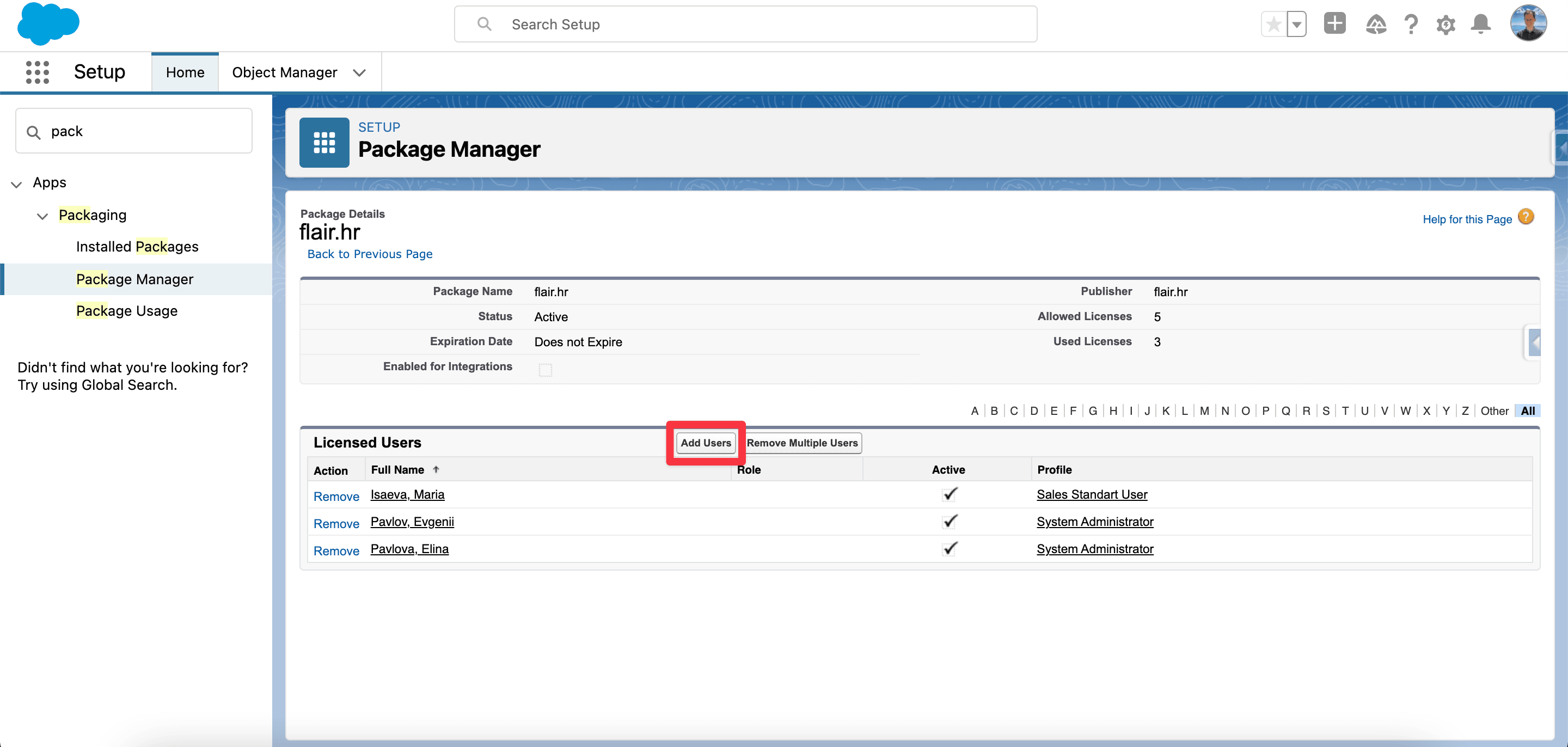
Klicken Sie auf Add Users.
-
Wählen Sie die Salesforce-Benutzer aus, die Zugriff auf flair benötigen.
-
Bestätigen Sie die Zuweisung. Die ausgewählten Benutzer können in Salesforce auf das flair-Paket zugreifen.
Automatische Updates für eine Sandbox aktivieren
Automatische Updates hängen von der E-Mail-Zustellbarkeit in Salesforce ab. Die Einstellung gilt sowohl für Produktions- als auch für Sandbox-Umgebungen.
- Geben Sie in Salesforce Setup unter Quick Find
Deliverabilityein. - Öffnen Sie Deliverability.
- Wählen Sie unter Access to Send Email (All Email Services) eine Zugriffsebene aus, die E-Mails aktiviert.
- Klicken Sie auf Save. Wenn die E-Mail-Zustellbarkeit deaktiviert ist, erhält die Sandbox nach einem Salesforce-Release von flair keine automatischen Updates.
Salesforce bietet folgende Zugriffsebenen:
| Zugriffsebene | Funktion |
|---|---|
| No access | Erlaubt E-Mails zum Zurücksetzen von Passwörtern und blockiert andere ausgehende E-Mails. |
| System email only | Sendet vom System erzeugte E-Mails, einschließlich Benachrichtigungen über neue Benutzer und Zurücksetzungen von Passwörtern. So wird verhindert, dass eine Sandbox E-Mails an echte Benutzer sendet. |
| All email | Erlaubt alle ausgehenden E-Mails. Dies ist der Standard für neue Organisationen, die keine Sandboxes sind. |
Wenn Access Level schreibgeschützt ist, hat Salesforce Änderungen für Ihre Organisation eingeschränkt.
flair kündigt wichtige Releases in What's New an. Sie können neue Funktionen in einer Sandbox testen, bevor Sie sie in Ihrer Produktionsumgebung bereitstellen. Wenden Sie sich an flair Support, um eine Sandbox einzurichten oder nach einem frühzeitigen Zugriff auf Funktionen zu fragen.
Paket in einer Sandbox installieren
- Ersetzen Sie in der URL zur Paketinstallation
https://login.salesforce.comdurchhttps://test.salesforce.com. Verwenden Sie beispielsweisehttps://test.salesforce.com/packaging/installPackage.apexp?p0=04t2p000000l2cjanstelle vonhttps://login.salesforce.com/packaging/installPackage.apexp?p0=04t2p000000l2cj.
Fehlerbehebung
Salesforce-Anmeldung schlägt fehl
- Prüfen Sie, ob Benutzername und Passwort die richtige Groß- und Kleinschreibung verwenden, und setzen Sie das Passwort bei Bedarf zurück.
- Wenn das Konto gesperrt, abgelaufen oder deaktiviert ist oder keine Lizenz besitzt, bitten Sie einen Salesforce-Admin, den Zugriff wiederherzustellen.
- Stellen Sie sicher, dass die Methode zur Zwei-Faktor-Authentifizierung verfügbar ist und die Anmeldung alle Einschränkungen für IP-Adressen oder Anmeldezeiten erfüllt.
- Testen Sie einen aktuellen Browser in einem privaten Fenster und prüfen Sie, ob ein VPN, eine Firewall, ein Proxy, Cookies oder zwischengespeicherte Daten den Zugriff verhindern.
- Prüfen Sie den Salesforce-Status auf einen Instanzausfall oder geplante Wartungsarbeiten.
Eine flair-Komponente wird nicht geladen oder reagiert nicht
Stellen Sie sicher, dass Lightning Web Security (LWS) für Ihre Salesforce-Organisation aktiviert ist. flair Inventory und andere neuere Salesforce-Komponenten benötigen LWS. Ohne LWS können Komponenten fehlerhaft dargestellt werden, nicht mehr reagieren oder sich nicht in andere Salesforce-Elemente integrieren lassen.
flair kann keine Verbindung zu externen Diensten herstellen
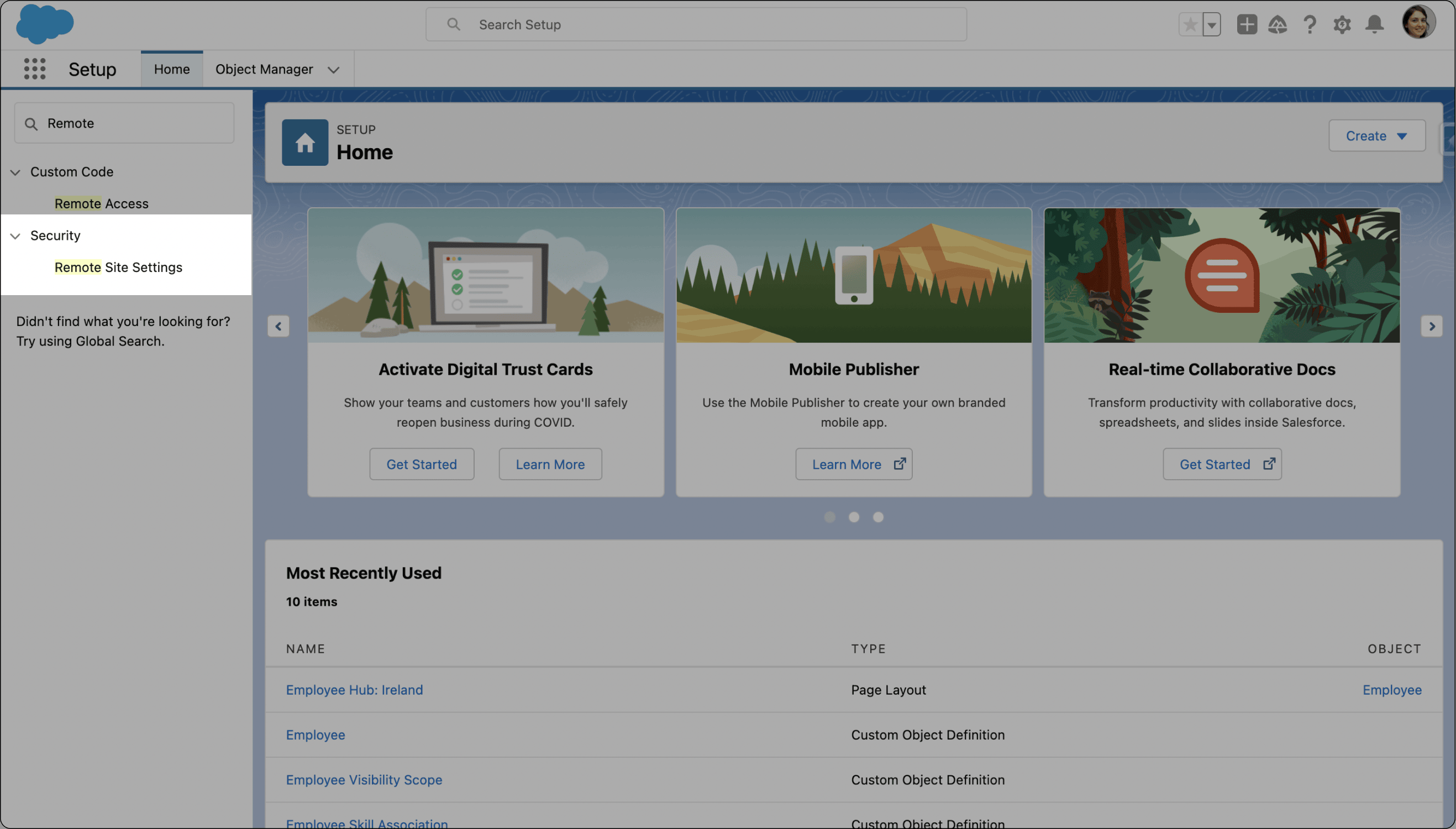
Aktivieren Sie die Remote Site für die flair API, wenn flair Recruiting, der Employee Hub oder die Lizenzverwaltung keine Verbindung zu flair-Diensten herstellen kann.
-
Geben Sie in Salesforce Setup unter Quick Find
Remoteein. -
Öffnen Sie Remote Site Settings.
-
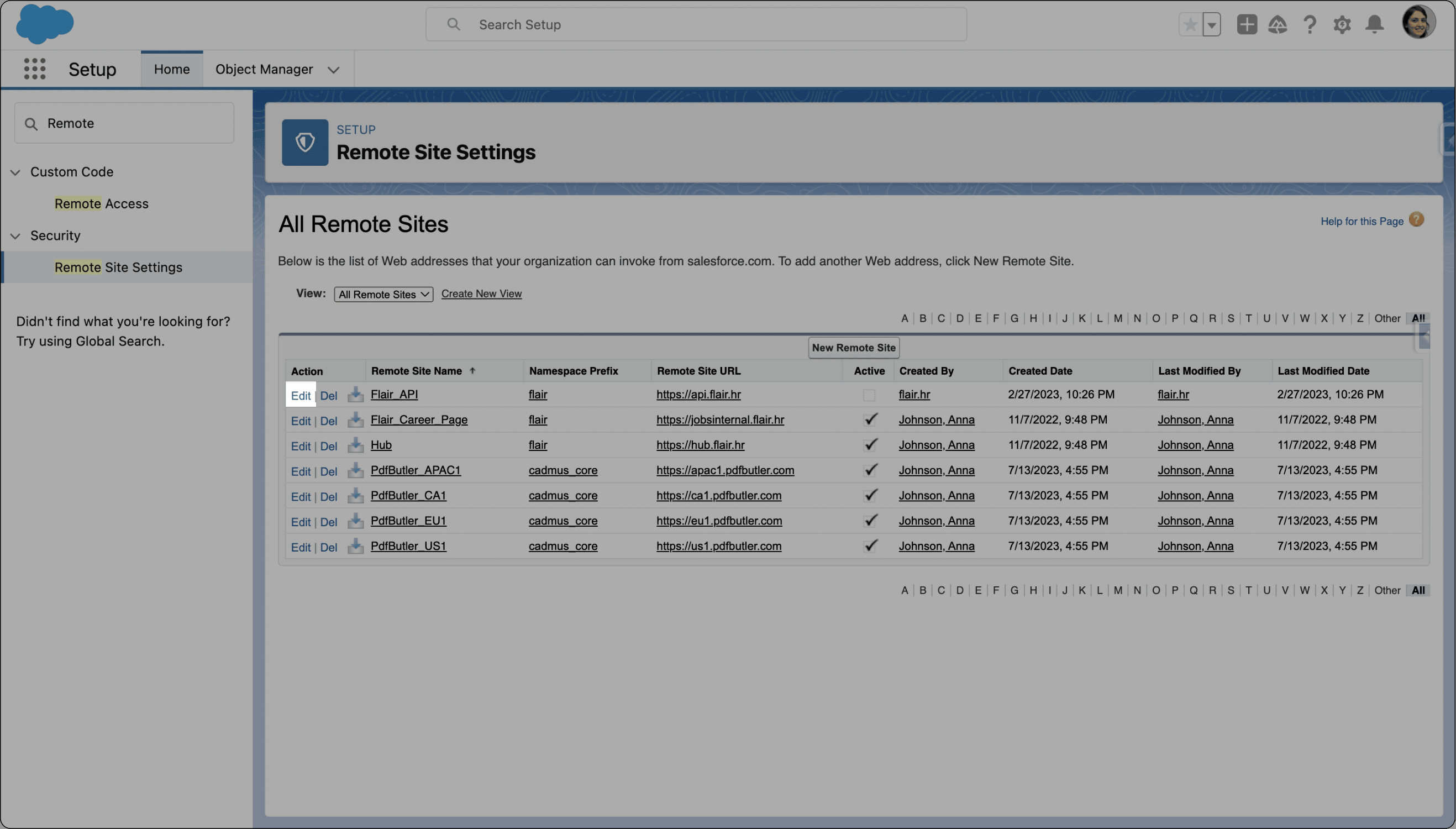
Suchen Sie die Remote Site für die flair API.
-
Klicken Sie neben Flair_API auf Edit.
-
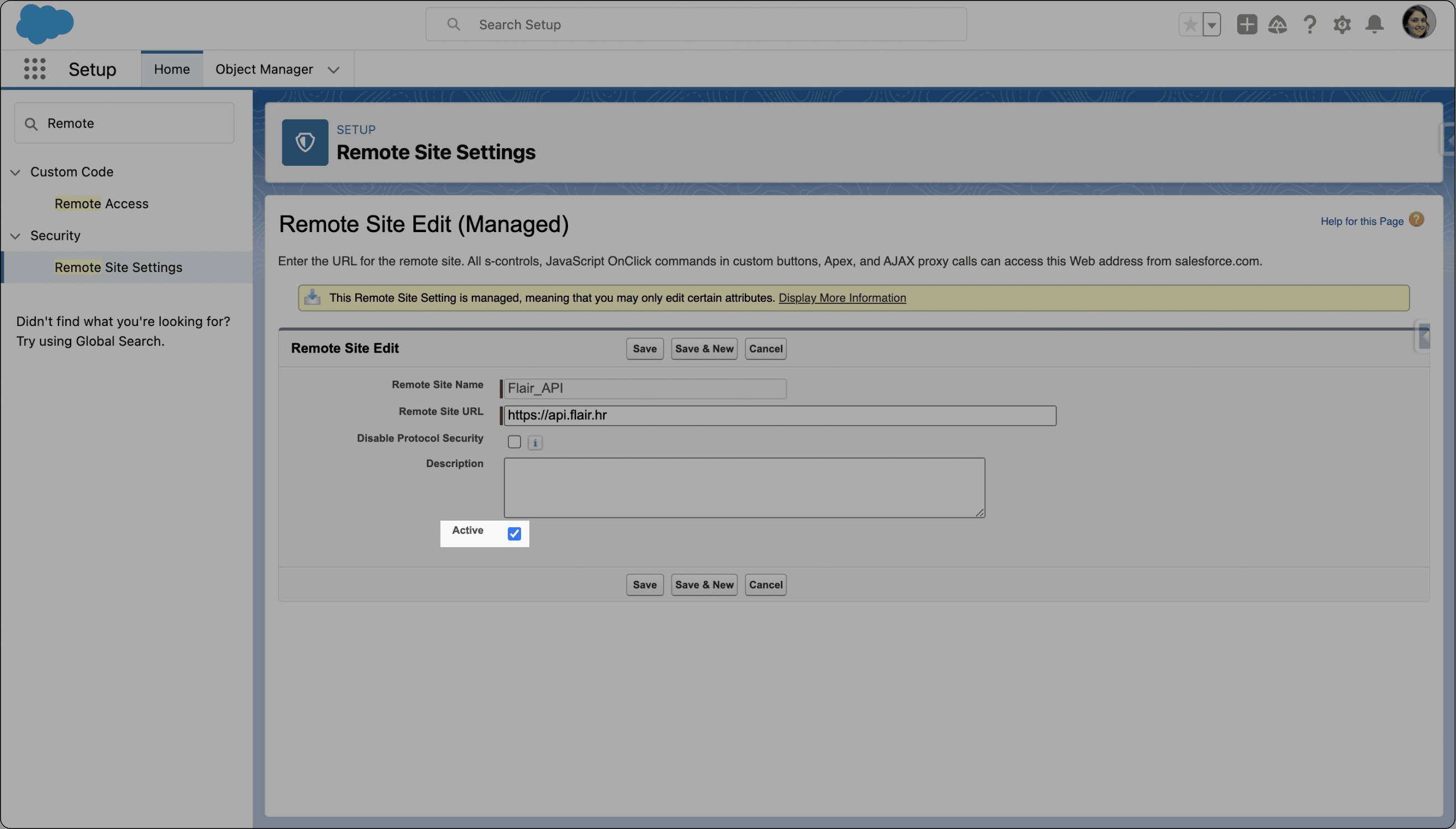
Wählen Sie Active aus.
-
Klicken Sie auf Save.
Salesforce autorisiert die Installation nicht
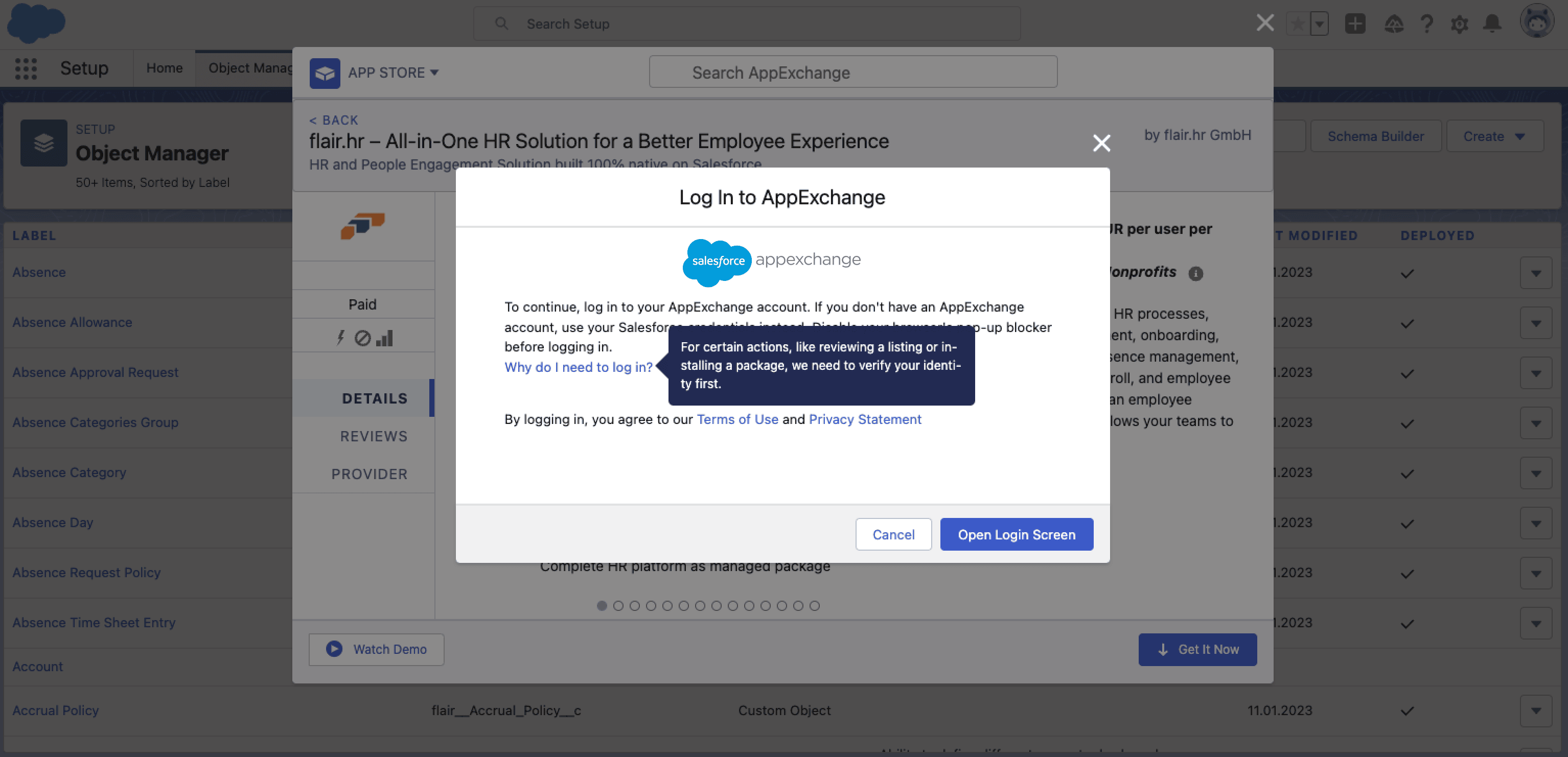
Wenn bei einem AppExchange-Ablauf innerhalb der Organisation ein Autorisierungsfehler angezeigt wird, starten Sie den Ablauf über das AppExchange-Portal.
-
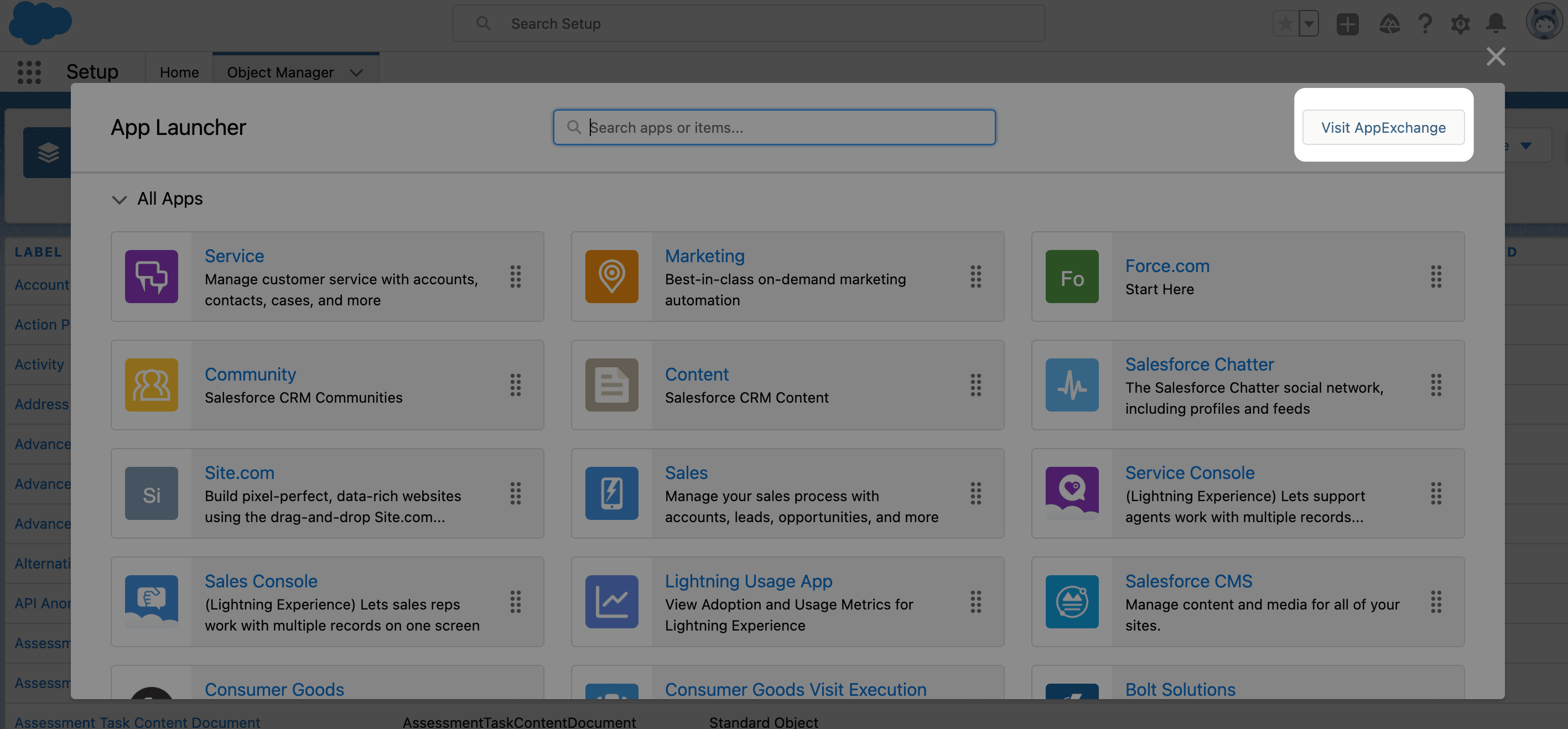
Klicken Sie im App Launcher (Rastersymbol ⋮⋮) auf Visit AppExchange.
-
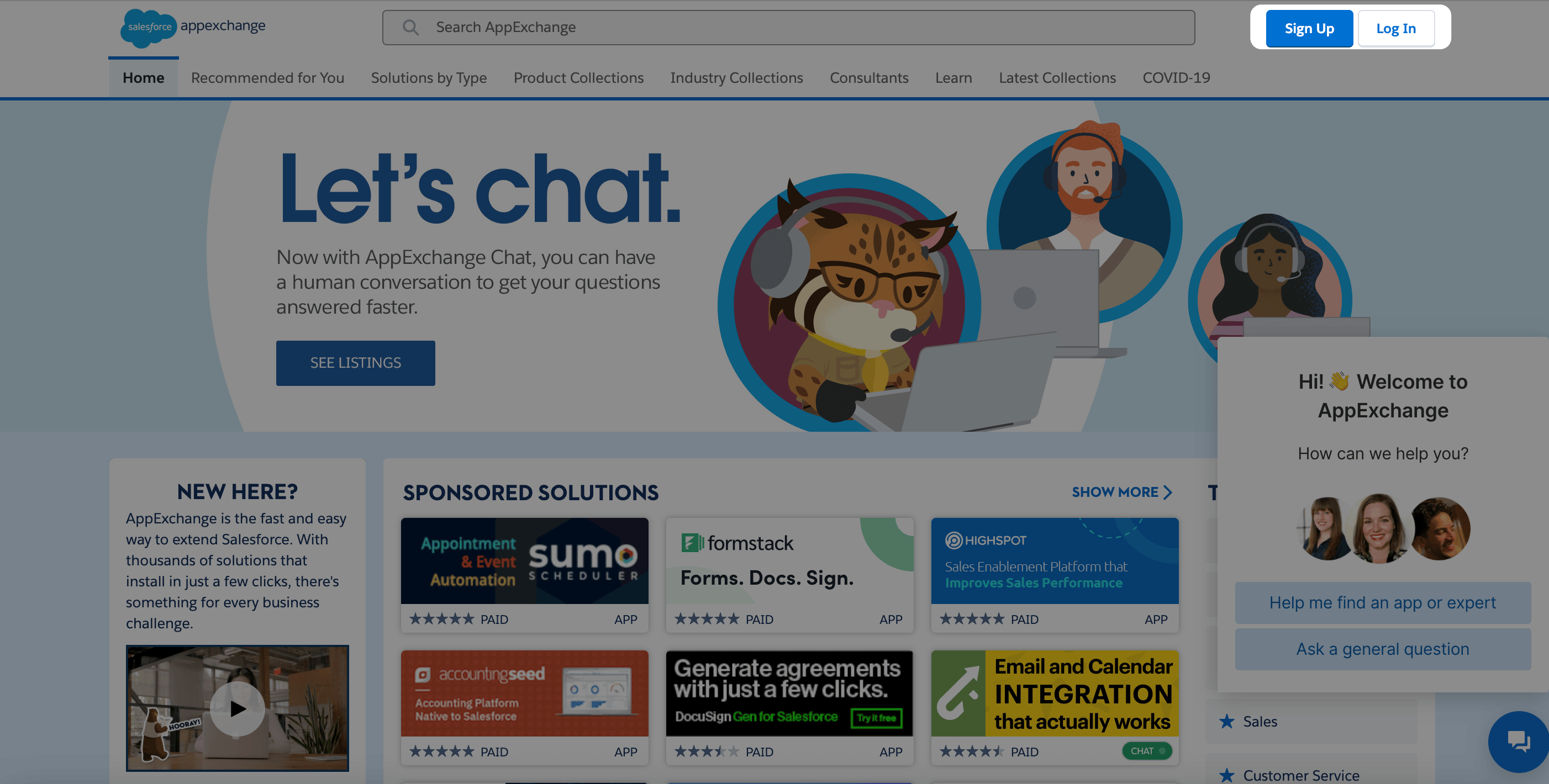
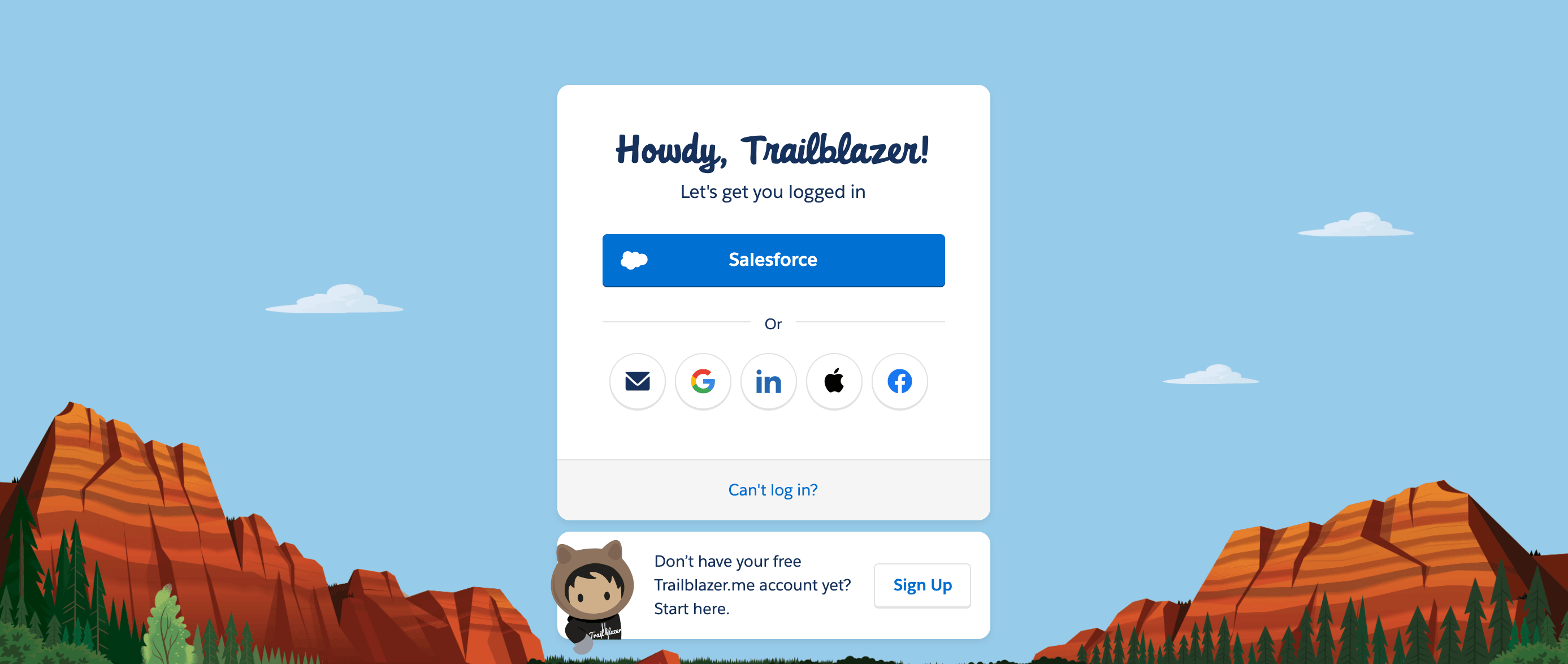
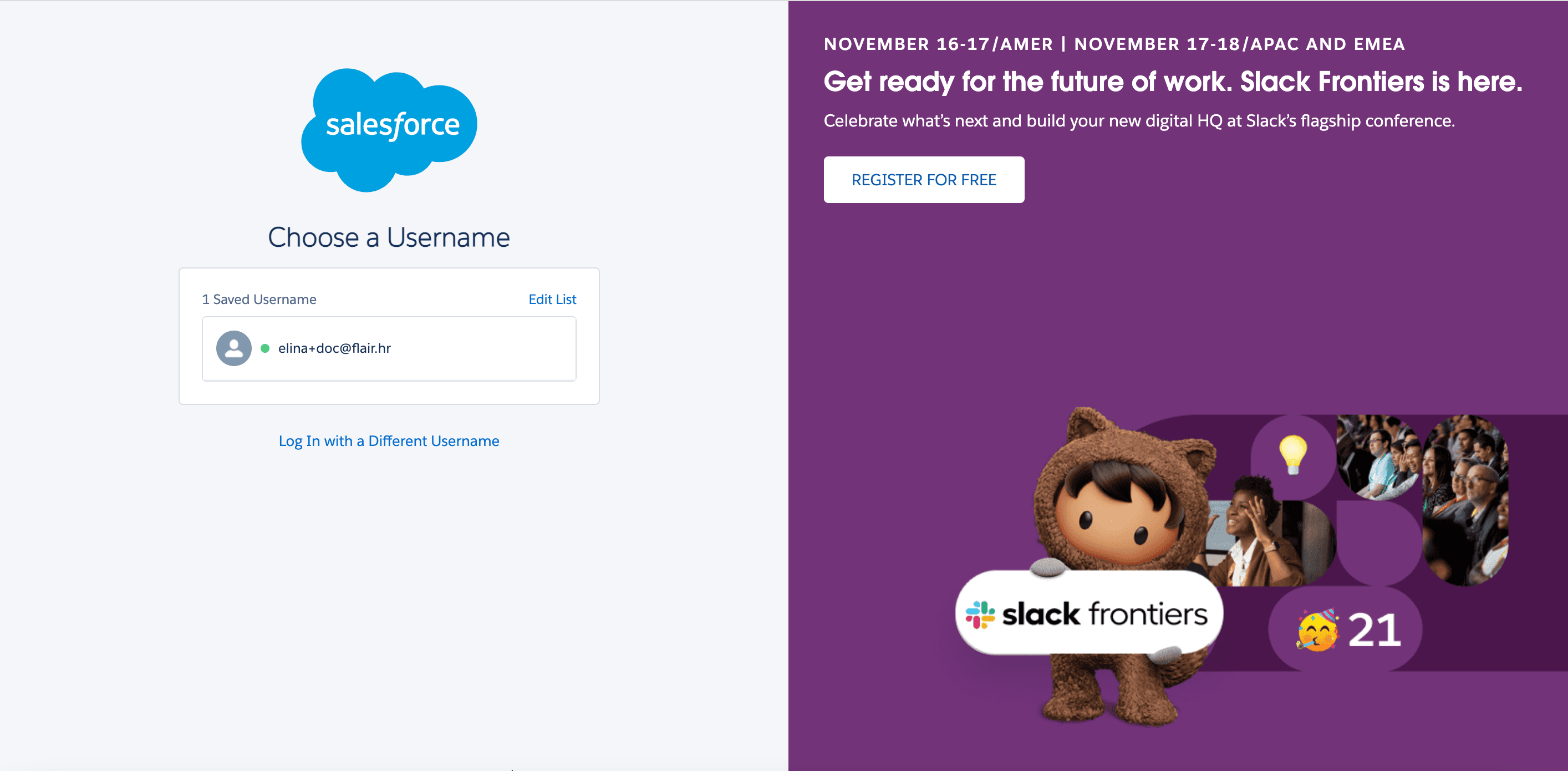
Melden Sie sich bei Ihrem Trailblazer-Konto an oder klicken Sie auf Sign Up.
-
Wählen Sie einen Benutzernamen aus der Organisation aus, in der Sie das Paket installieren möchten.
-
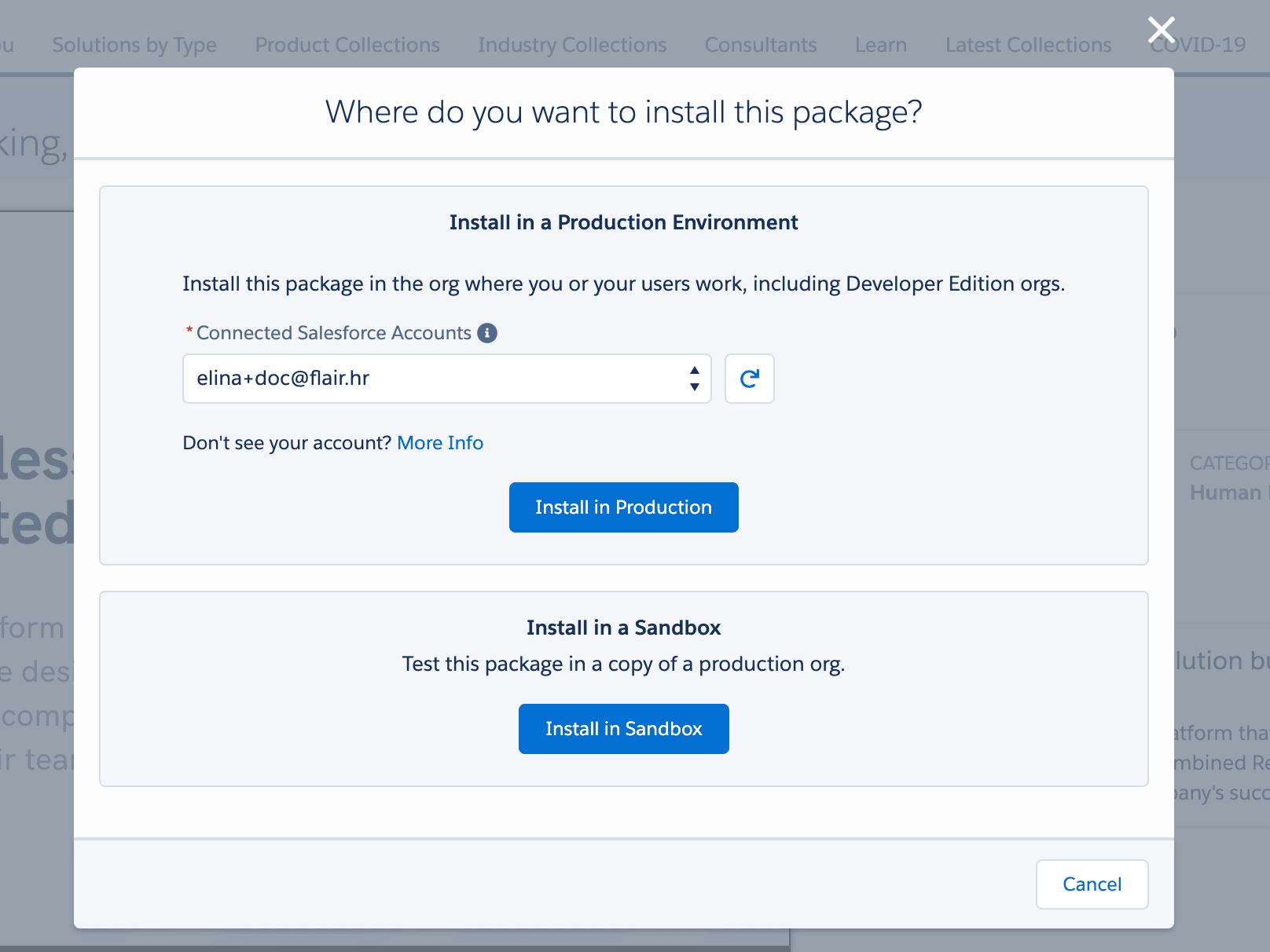
Wählen Sie die Produktionsorganisation oder Sandbox aus.
-
Setzen Sie die Paketinstallation fort.
Installation schlägt mit einem Chatter-Fehler fehl
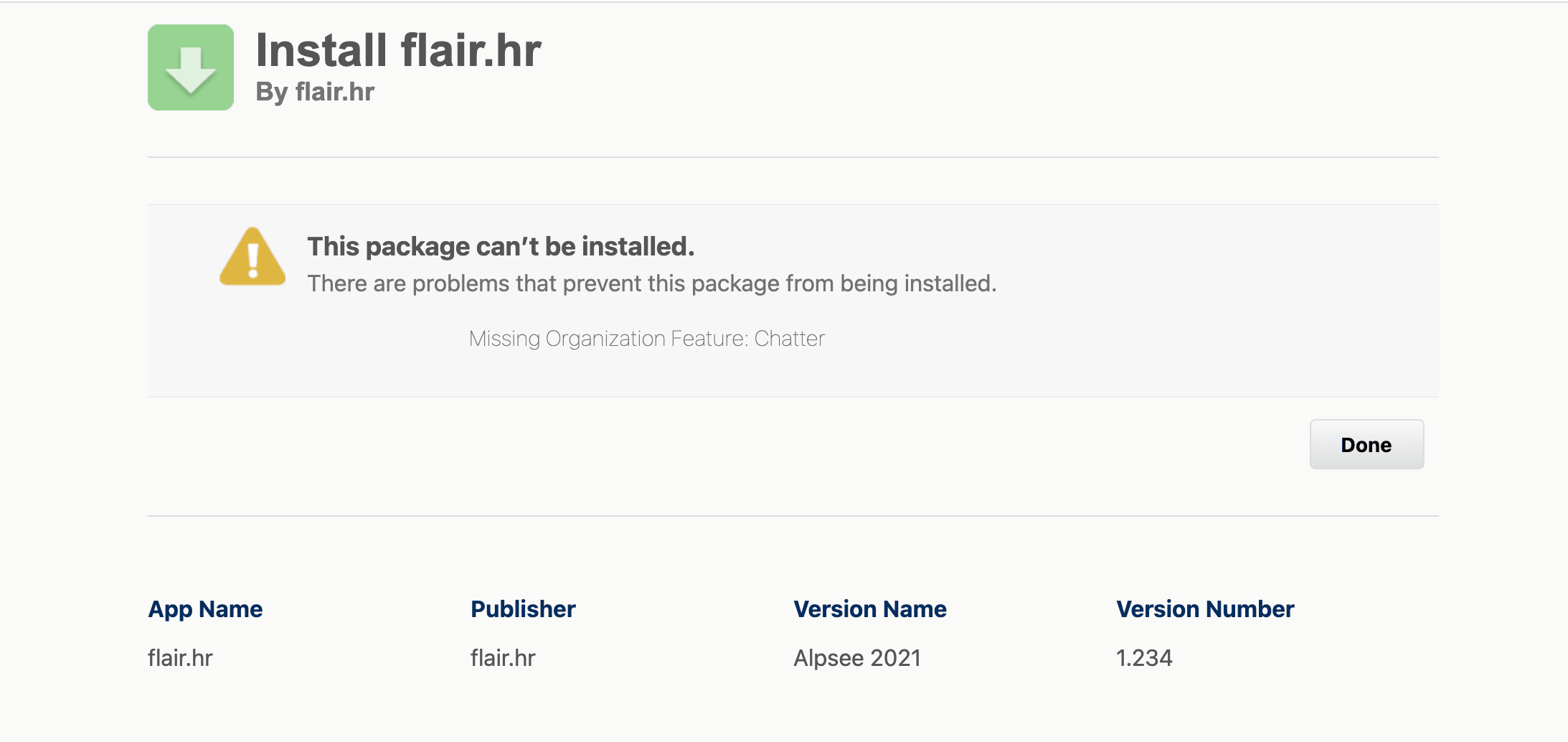
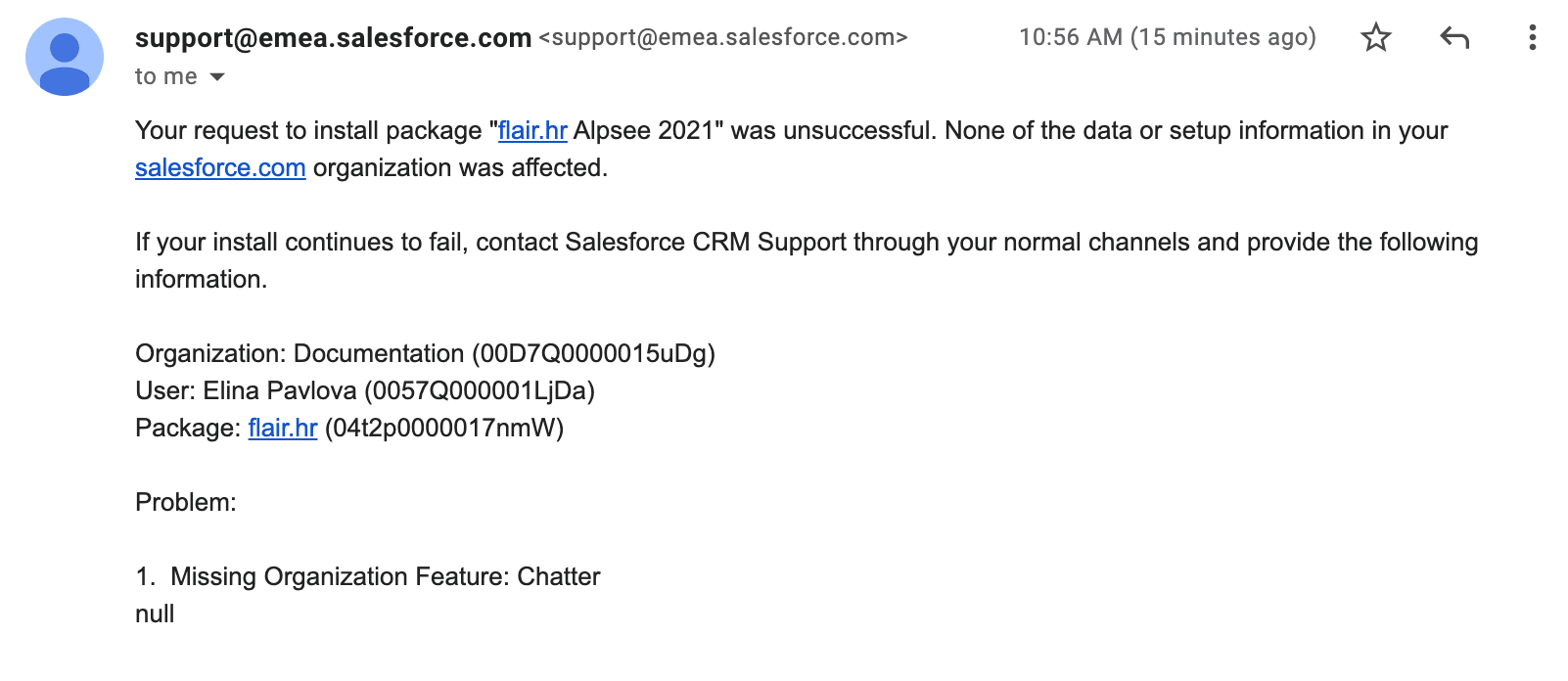
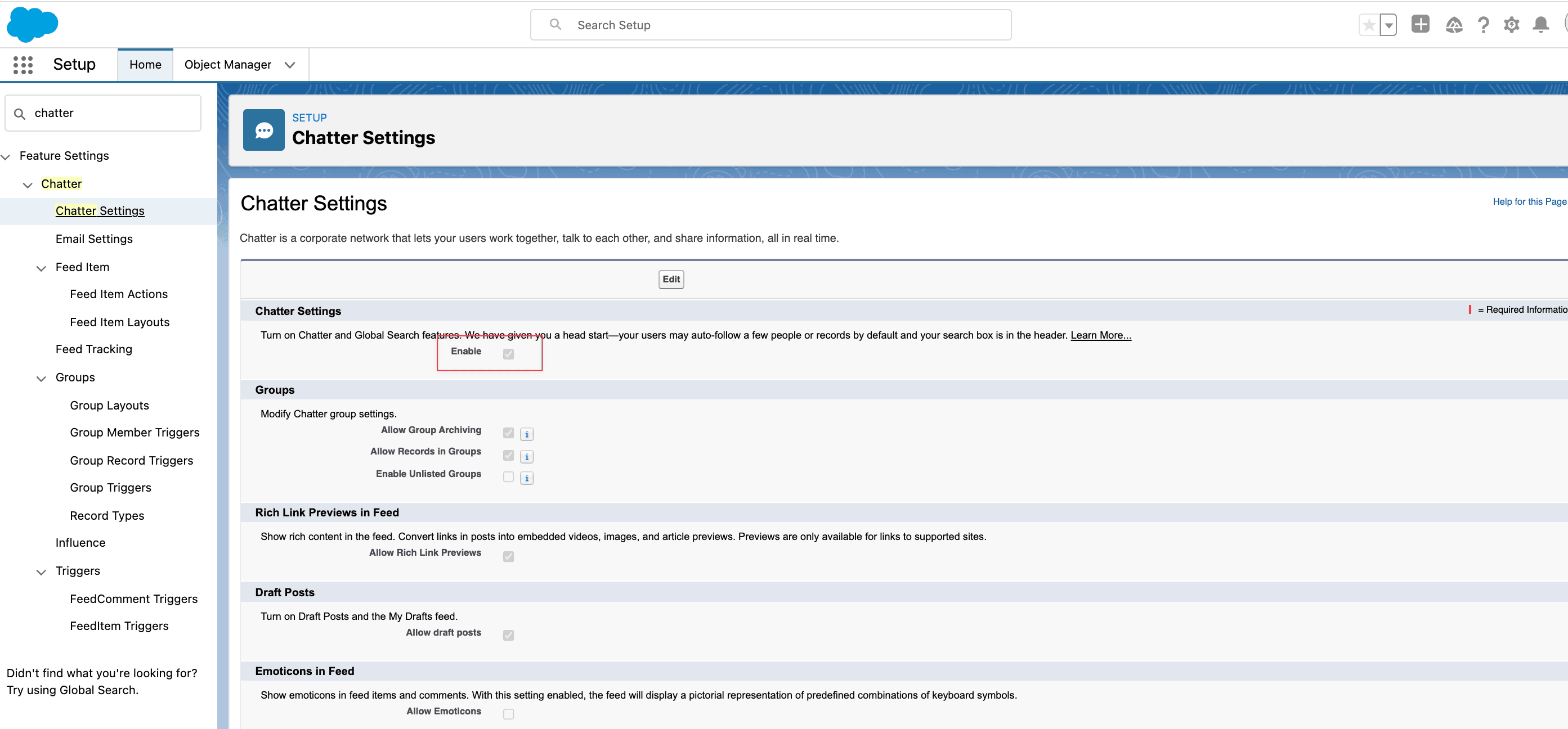
Die Installation kann mit Missing Organization Feature: Chatter null fehlschlagen.
-
Öffnen Sie in Salesforce Setup die Chatter Settings.
-
Wählen Sie Enable aus.
-
Klicken Sie auf Save.
-
Führen Sie die Installation des flair-Pakets erneut aus.
Installation schlägt beim Parent Target Field fehl
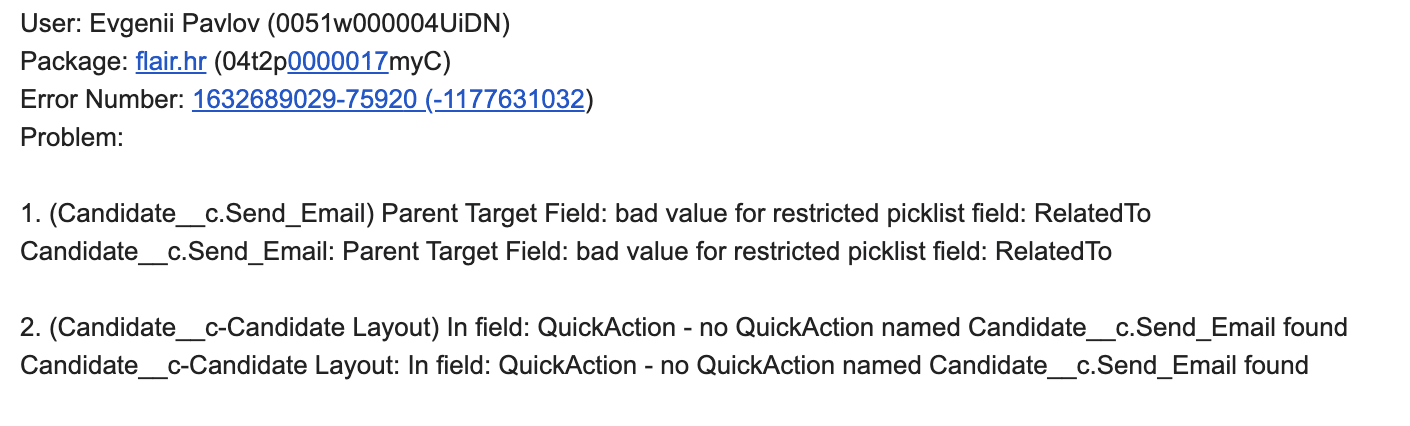
Ein Fehler bad value für das Parent Target Field kann auftreten, wenn die E-Mail-Zustellbarkeit in Salesforce auf System email only eingestellt ist.
-
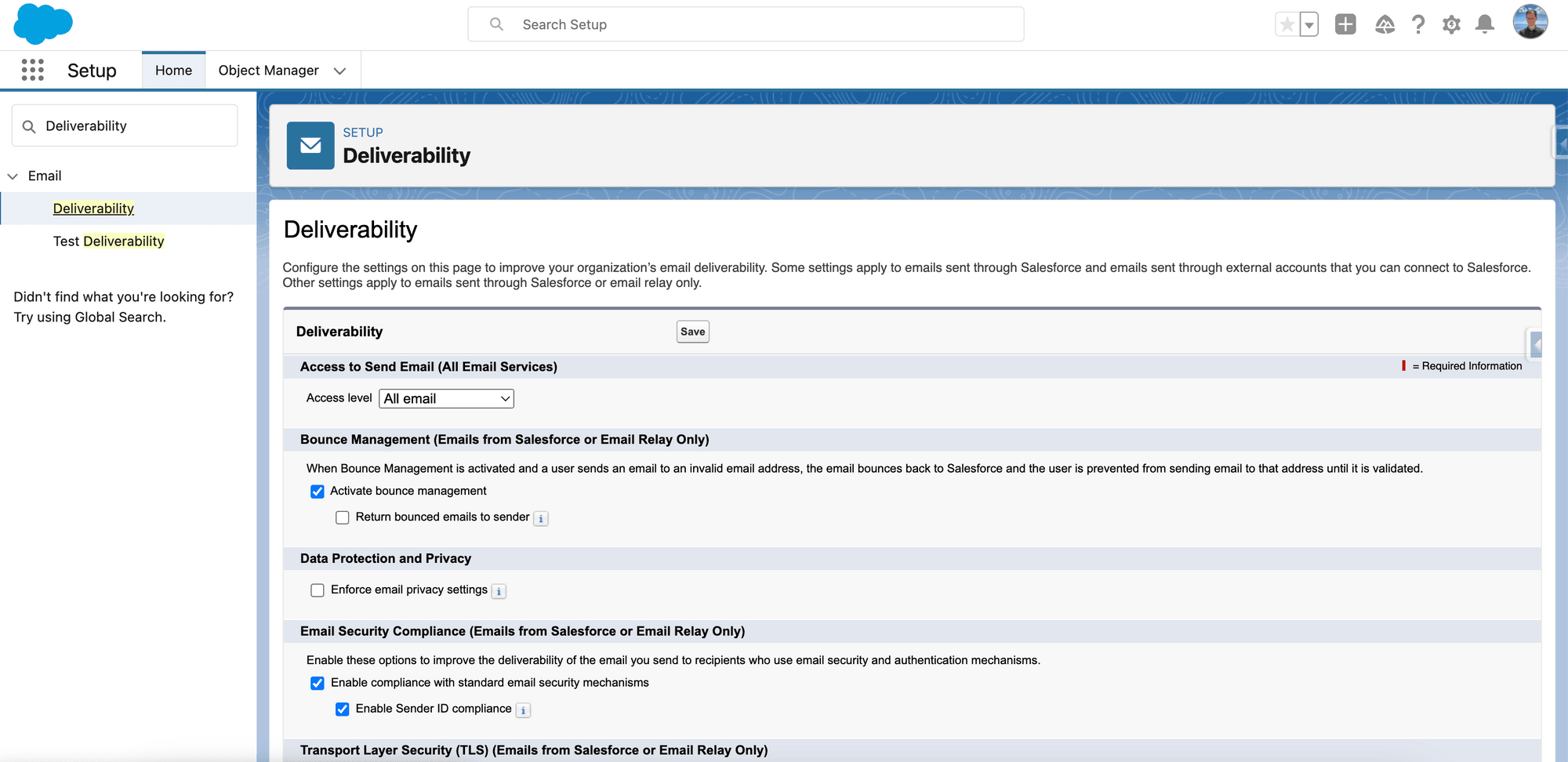
Geben Sie in Salesforce Setup unter Quick Find
Deliverabilityein. -
Öffnen Sie Deliverability.
-
Stellen Sie Access Level auf All email ein.
-
Klicken Sie auf Save.
-
Geben Sie in Salesforce Setup unter Quick Find
Enhanced Emailein. -
Öffnen Sie Enhanced Email.
-
Klicken Sie auf Enable. Enhanced Email behebt den Installationsfehler nicht, ist aber erforderlich, um die Funktion nach der Installation zu verwenden.