E-Mail-Anmeldung für den Employee Hub einrichten
Aktivieren Sie eine Anmeldeoption für den Employee Hub, über die Mitarbeiter ihre geschäftliche E-Mail-Adresse eingeben und einen sicheren Anmeldelink erhalten können. Mitarbeiter können diese Option neben anderen aktivierten Anmeldemethoden verwenden.
Salesforce-Administratoren konfigurieren die Anmeldeoption in Salesforce. Mitarbeiter verwenden sie auf der Anmeldeseite des Employee Hub.
Bevor Sie beginnen
- Bestätigen Sie, dass der Employee Hub für Ihre Organisation aktiviert ist.
- Stellen Sie sicher, dass Sie Hub SAML Konfigurationen (auch Hub-Authentifizierungsoptionen genannt) in der flair HR App verwalten können.
- Stellen Sie sicher, dass jeder Mitarbeiter, der diese Option verwendet, eine geschäftliche E-Mail-Adresse in seinem Mitarbeiterdatensatz hat.
- Aktivieren Sie mindestens eine weitere Anmeldeoption. Damit die Passwortanmeldung verfügbar bleibt, erstellen Sie einen weiteren Datensatz mit dem Typ
PASSWORD; ein Datensatz vom TypEMAILallein lässt das Passwortformular als einziges Anmeldeformular bestehen.
E-Mail-Anmeldung aktivieren
- Öffnen Sie in der flair HR App den App Launcher (⋮⋮-Rastersymbol).
- Öffnen Sie Hub SAML Konfigurationen (auch Hub-Authentifizierungsoptionen genannt).
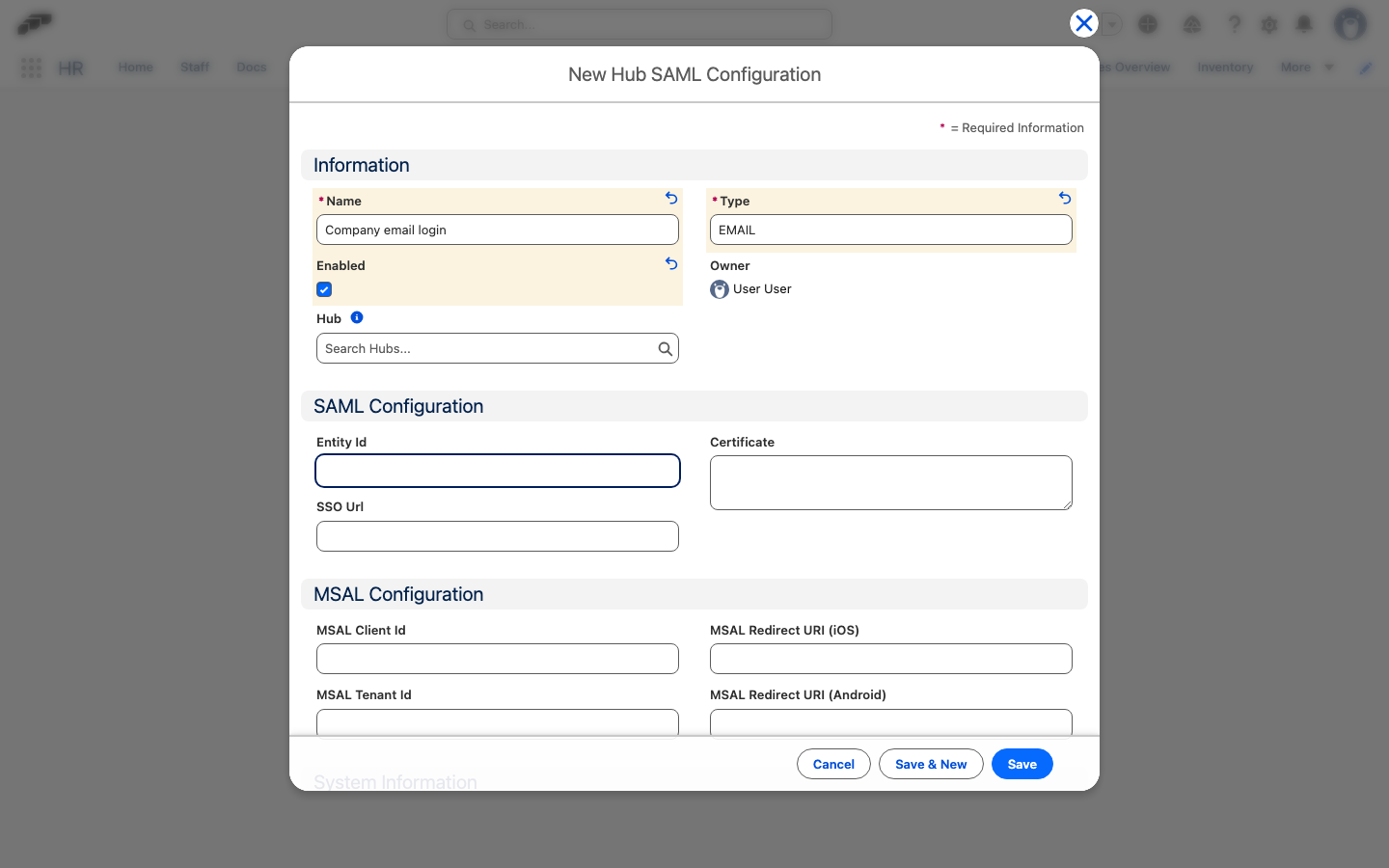
- Klicken Sie auf Neu.
- Geben Sie unter Name einen Namen wie
Company email loginein. - Geben Sie unter Typ den Großbuchstabenwert
EMAILein. Bei diesem Wert wird zwischen Groß- und Kleinschreibung unterschieden, und das Feld ist standardmäßig aufSAMLgesetzt. - Wählen Sie Aktiviert aus.
- Optional: Wenn Ihre Organisation mehrere Employee Hubs hat, wählen Sie einen Hub aus, damit diese Option nur in einem Hub angezeigt wird. Lassen Sie Hub leer, damit sie in jedem Hub angezeigt wird.
- Klicken Sie auf Speichern. Die Option Mit E-Mail anmelden wird auf der Anmeldeseite des ausgewählten Employee Hub verfügbar.
Für einen EMAIL-Datensatz müssen Sie keine SAML-spezifischen Felder eingeben. Wenn Sie SAML und E-Mail gemeinsam konfigurieren, fügen Sie einen separaten Datensatz mit dem Typ PASSWORD hinzu, damit die Passwortanmeldung verfügbar bleibt.
Mit einer geschäftlichen E-Mail-Adresse anmelden
- Öffnen Sie die Anmeldeseite des Employee Hub Ihrer Organisation.
- Klicken Sie auf Mit E-Mail anmelden.
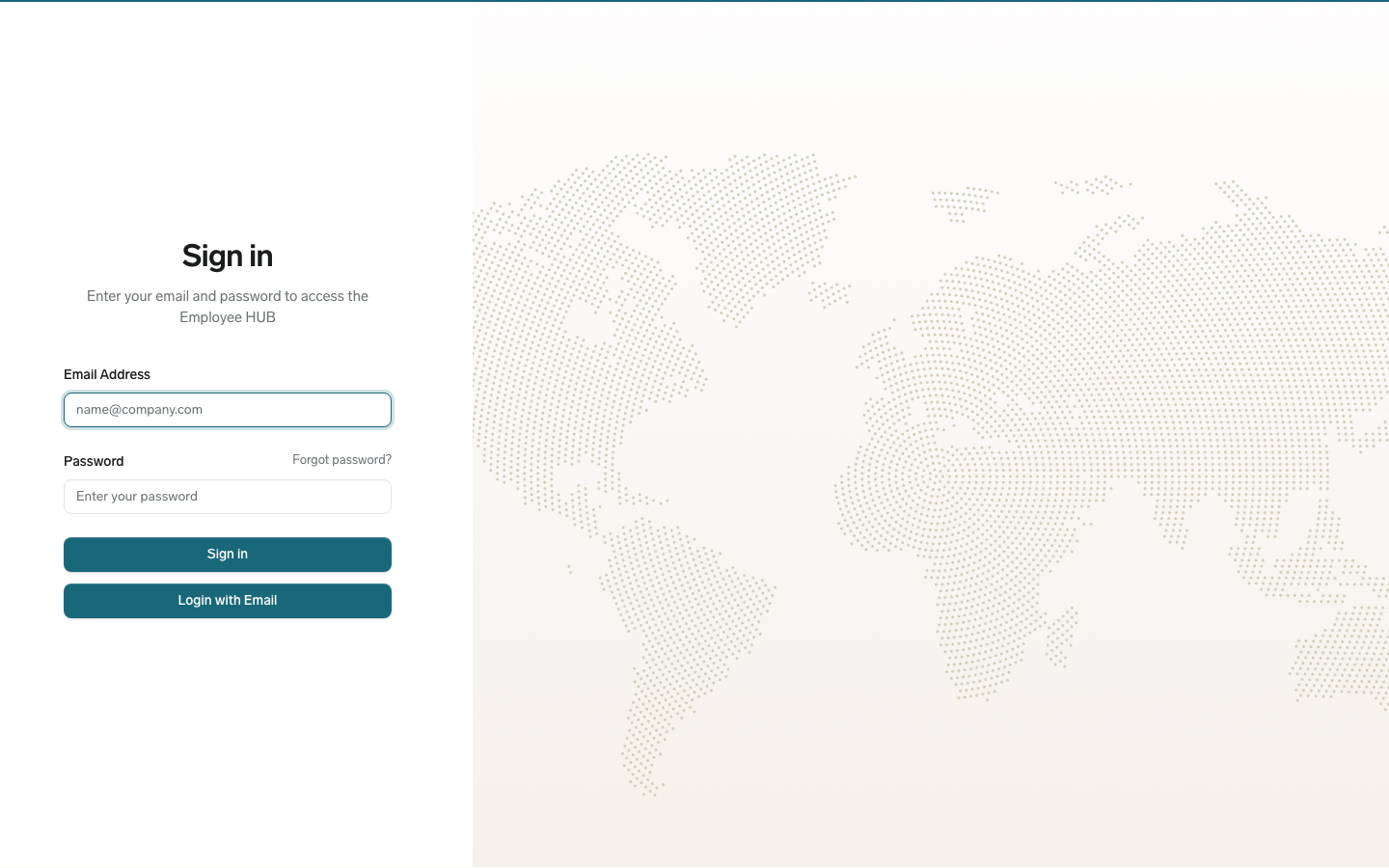
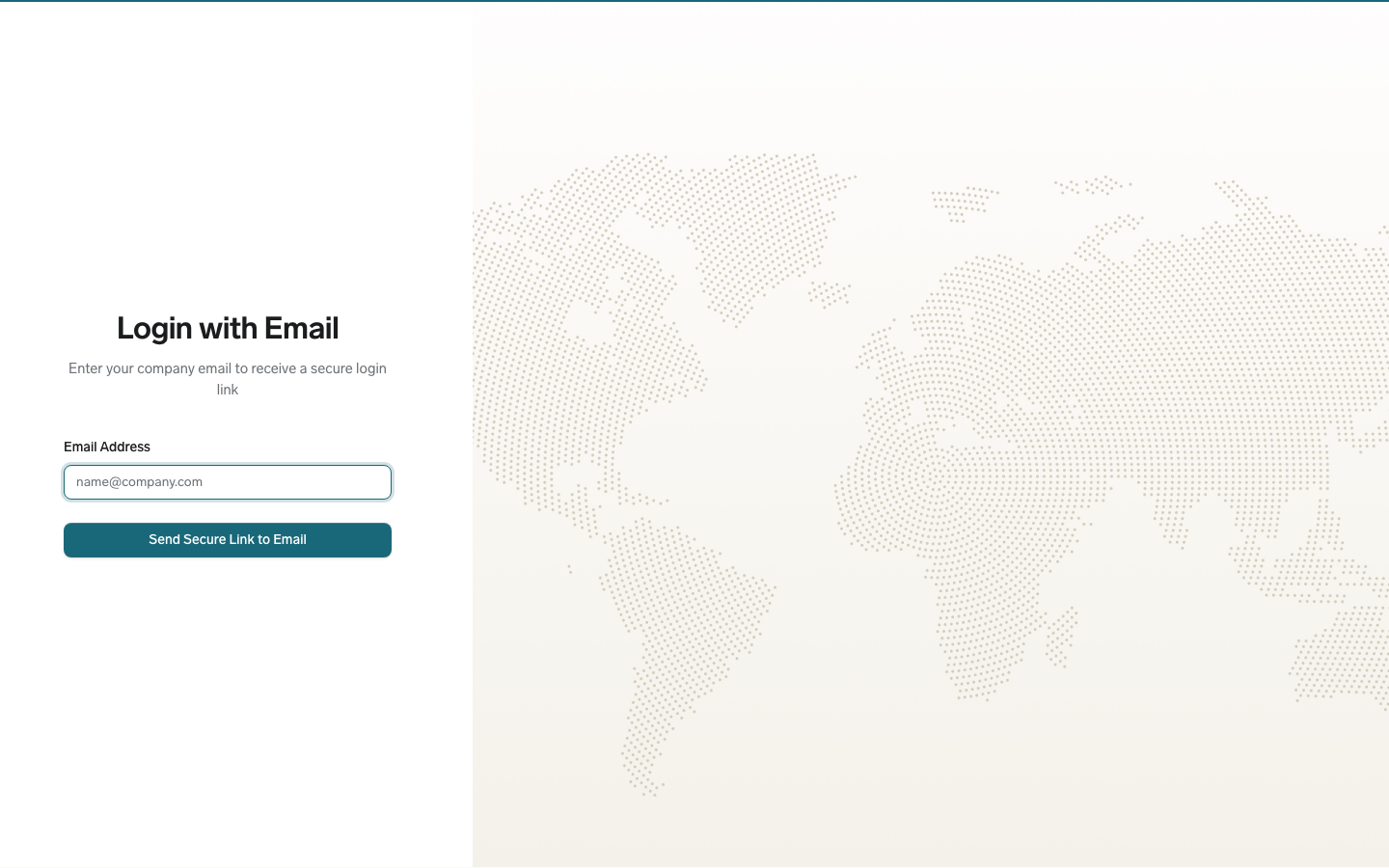
- Geben Sie unter E-Mail-Adresse Ihre geschäftliche E-Mail-Adresse ein.
- Klicken Sie auf Sicheren Link an E-Mail-Adresse senden. flair bestätigt, dass ein sicherer Anmeldelink gesendet wurde.
- Öffnen Sie die E-Mail und folgen Sie dem sicheren Anmeldelink.
Verwenden Sie die Hub-Adresse Ihrer Organisation statt der gemeinsamen Hub-Adresse. Bei einer gemeinsamen Hub-Adresse leitet flair Sie zum Unternehmensauswahlmenü weiter, bevor die E-Mail-Anmeldung fortgesetzt werden kann.