Ein 13. oder 14. Gehalt zahlen
Zahlen Sie ein 13. oder 14. Gehalt, indem Sie auf dem Gehalt des Mitarbeiters die Monate festlegen, in denen es fällig ist. flair-Lohnläufe fügen in diesen Monaten eine eigene Zeile für die Sonderzahlung mit eigener Lohnart hinzu, sodass Sie die Zahlung nicht jedes Jahr von Hand erfassen müssen. Diese Anleitung beschreibt außerdem, wie Sie ein Gehalt nur in bestimmten Monaten zahlen, zum Beispiel eine vierteljährliche Zahlung.
HR-Administratoren und Lohnabrechnungsteams in Salesforce mit der Custom Permission HR Manager, Payroll Manager oder Salary Manager, zum Beispiel über das Permission Set Flair Manager oder Flair Payroll Manager. Sonderzahlungen und Zahlungsmonate funktionieren nur bei Gehältern mit der Frequenz Monatlich oder Jährlich.
Ein 13. oder 14. Gehalt einrichten
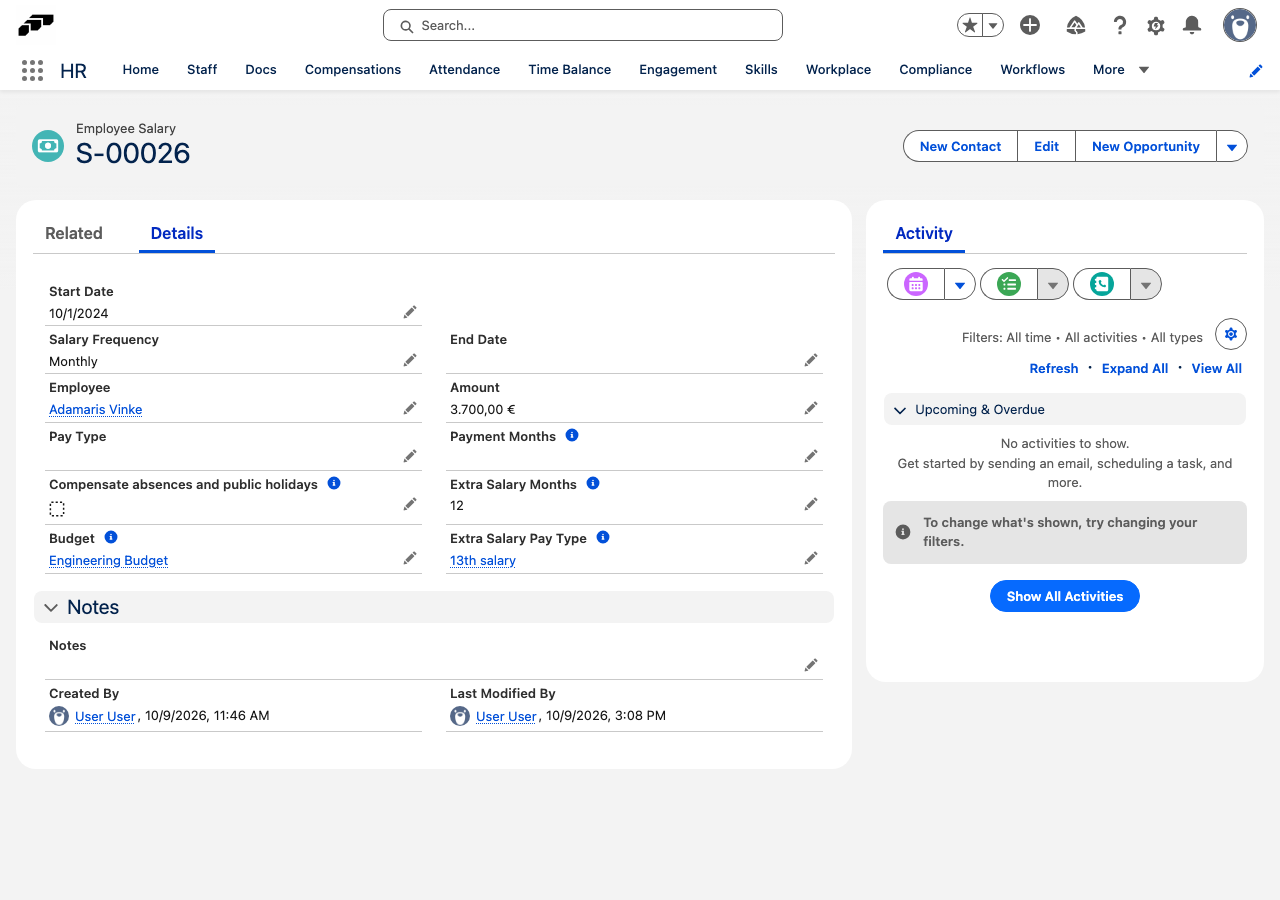
- Öffnen Sie den Mitarbeiterdatensatz in Salesforce und wählen Sie den Tab Salary aus.
- Öffnen Sie unter Gehälter des Mitarbeiters das Gehalt und klicken Sie auf Bearbeiten. Um ein neues Gehalt anzulegen, klicken Sie stattdessen auf Neu; siehe Gehalt eines Mitarbeiters hinzufügen.
- Geben Sie unter Monate der Sonderzahlung die Nummern der Monate ein, in denen die Sonderzahlung gezahlt wird, durch Kommas getrennt:
12für ein 13. Gehalt im Dezember.6,12für ein 13. Gehalt im Juni und ein 14. Gehalt im Dezember.
- Optional: Wählen Sie unter Lohnart der Sonderzahlung die Lohnart für die Zeile der Sonderzahlung aus. Sonderzahlungen werden in der Regel als einmalige Bezüge versteuert und benötigen daher oft eine eigene Lohnart. Lassen Sie das Feld leer, um die Lohnart des Gehalts zu verwenden.
- Klicken Sie auf Speichern. Lohnläufe in der Phase Entwurf, die einen dieser Monate abdecken, werden sofort aktualisiert.
Wenn Sie etwas anderes als Monate von 1 bis 12, durch Kommas getrennt, eingeben oder das Feld bei einem Gehalt setzen, das nicht Monatlich oder Jährlich ist, zeigt flair beim Speichern einen Fehler an.
Wenn eine Gehaltserhöhung über eine Compensation Review oder eine Gehaltsänderung erfolgt, übernimmt das neue Gehalt Monate der Sonderzahlung, Lohnart der Sonderzahlung und Zahlungsmonate vom vorherigen Gehalt. Wenn Sie ein Folgegehalt selbst mit Neu anlegen, setzen Sie diese Felder dort erneut.
So berechnet die Lohnabrechnung eine Sonderzahlung
In jedem Monat, der unter Monate der Sonderzahlung steht, fügt der Lohnlauf neben der regulären Gehaltszeile eine zweite Gehaltszeile mit dem Namen Sonderzahlung hinzu. Der Betrag hängt von der Frequenz des Gehalts ab:
| Zahlungsfrequenz | Reguläre Gehaltszeile | Zeile der Sonderzahlung |
|---|---|---|
| Monatlich | Summe, jeden Monat | Eine weitere volle Summe |
| Jährlich | Summe geteilt durch die Anzahl der Zahlungen im Jahr: 13 bei einem 13. Gehalt, 14 bei einem 13. und 14. Gehalt | Derselbe Anteil der Summe |
Zum Beispiel:
| Gehalt | Monate der Sonderzahlung | Jeder reguläre Monat | Sonderzahlung |
|---|---|---|---|
| Monatlich, 4.000 | 12 | 4.000 | 4.000 im Dezember |
| Jährlich, 52.000 | 12 | 4.000 (52.000 ÷ 13) | 4.000 im Dezember |
| Jährlich, 56.000 | 6,12 | 4.000 (56.000 ÷ 14) | 4.000 im Juni und im Dezember |
Eine jährliche Summe ist also die Gesamtvergütung des Jahres einschließlich der Sonderzahlungen. Eine monatliche Summe ist das reguläre Monatsgehalt, und die Sonderzahlungen kommen hinzu.
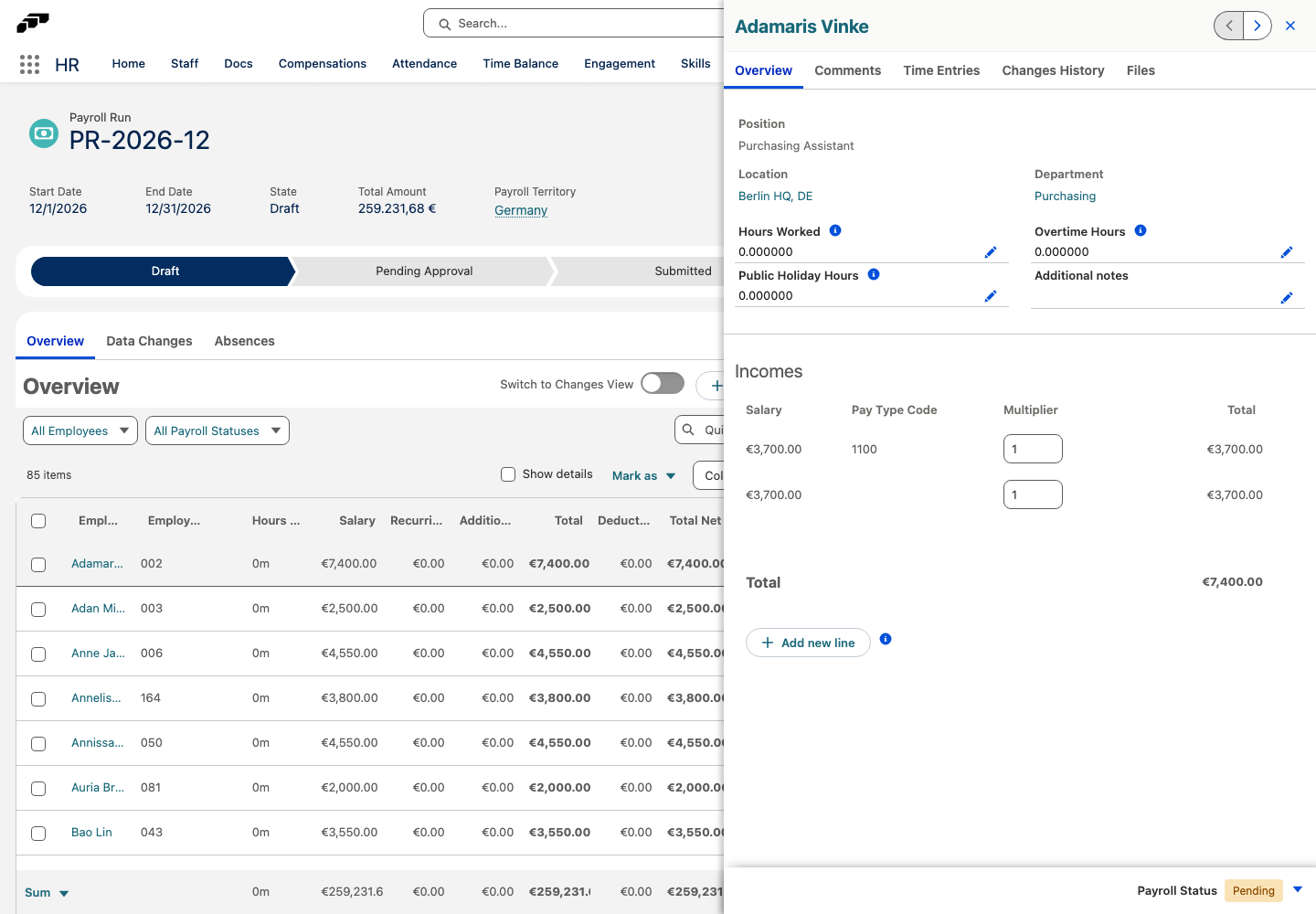
Im Bereich des Mitarbeiters ist die Sonderzahlung eine zusätzliche Zeile unter Einkünfte → Gehalt. Sie unterscheiden sie vom regulären Gehalt am Lohnartcode: dem Code der Lohnart der Sonderzahlung oder, wenn diese leer ist, der Lohnart des Gehalts. Im DATEV-LODAS-Export wird sie im Monat der Zahlung als einmaliger Bezug (Bewegungsdaten) übertragen, nicht als fester monatlicher Wert.
Mitarbeiter, die im Laufe des Jahres eintreten, austreten oder ihr Gehalt ändern
Die Sonderzahlung wird nicht anteilig berechnet. Das Gehalt, das am letzten Tag des Lohnlaufzeitraums aktiv ist, zahlt den vollen Betrag; ein Gehalt, das vor diesem Tag endet, zahlt nichts. Ein Mitarbeiter, der im Oktober eintritt, erhält im Dezember also ein volles 13. Gehalt, und ein Mitarbeiter, der im November austritt, erhält keines.
Wenn Ihre Regelung stattdessen einen Anteil vorsieht, ändern Sie im Lohnlauf in der Phase Entwurf den Multiplikator der Zeile der Sonderzahlung, zum Beispiel auf 0.25 für ein Viertel, oder fügen Sie eine Korrekturzeile hinzu; siehe Lohnzeile hinzufügen oder korrigieren. Wenn Sie das Gehalt des Mitarbeiters erneut speichern, wird die Zeile neu berechnet. Nehmen Sie die Korrektur daher nach Ihrer letzten Gehaltsänderung vor.
Die Entgeltlückenanalyse und der Vergleich mit Gehaltsbändern berücksichtigen Sonderzahlungen noch nicht: Ein monatliches Gehalt mit 13. Gehalt wird wie 12 Zahlungen verglichen. Ein jährliches Gehalt wird korrekt verglichen, weil seine Summe die Sonderzahlungen bereits enthält.
Ein Gehalt nur in bestimmten Monaten zahlen
Verwenden Sie Zahlungsmonate für Vergütungen, die nicht jeden Monat fällig sind, zum Beispiel eine vierteljährliche Zahlung.
- Öffnen Sie das Gehalt im Tab Salary des Mitarbeiters und klicken Sie auf Bearbeiten.
- Geben Sie unter Zahlungsmonate die Monate ein, in denen das Gehalt gezahlt wird, durch Kommas getrennt, zum Beispiel
1,4,7,10für Januar, April, Juli und Oktober. - Klicken Sie auf Speichern.
Lohnläufe berücksichtigen das Gehalt dann nur in diesen Monaten:
- Ein monatliches Gehalt zahlt in jedem Zahlungsmonat die volle Summe und in den übrigen Monaten nichts.
- Ein jährliches Gehalt verteilt seine Summe auf die Zahlungsmonate. Mit
1,4,7,10ist jede Zahlung ein Viertel der Summe.
Sie können beide Felder kombinieren. Eine jährliche Summe wird dann durch die Zahlungsmonate plus die Sonderzahlungen geteilt. Im DATEV-LODAS-Export wird ein Gehalt mit Zahlungsmonaten in jedem Zahlungsmonat als einmaliger Bezug übertragen.