Lohnläufe erstellen und prüfen
Ein Lohnlauf fasst für einen Abrechnungszeitraum das Gehalt, die Vergütungen, die zeitbasierten Lohnzeilen und die Abzüge jedes Mitarbeiters zusammen. Diese Anleitung beschreibt, wie Sie einen Lohnlauf erstellen und prüfen, wiederkehrende Lohnläufe automatisieren, Phasen hinzufügen und einen abgeschlossenen Lohnlauf zurücksetzen.
HR-Administratoren und Lohnabrechnungsteams in der flair HR App in Salesforce. Salesforce-Administratorzugriff ist erforderlich, um Lohnlaufphasen hinzuzufügen oder die Developer Console zu verwenden.
Bevor Sie beginnen
- Für die Mitarbeiter, die Sie abrechnen, ist ein Lohnabrechnungskreis vorhanden. Siehe Lohnabrechnungskreis erstellen.
- Die Mitarbeiter haben Gehälter. Siehe Gehalt eines Mitarbeiters hinzufügen.
Lohnlauf erstellen
Erstellen Sie einen Lohnlauf manuell, wenn Sie einen einmaligen Zeitraum benötigen. Für wiederkehrende Zeiträume konfigurieren Sie die automatische Erstellung von Lohnläufen für den Lohnabrechnungskreis.
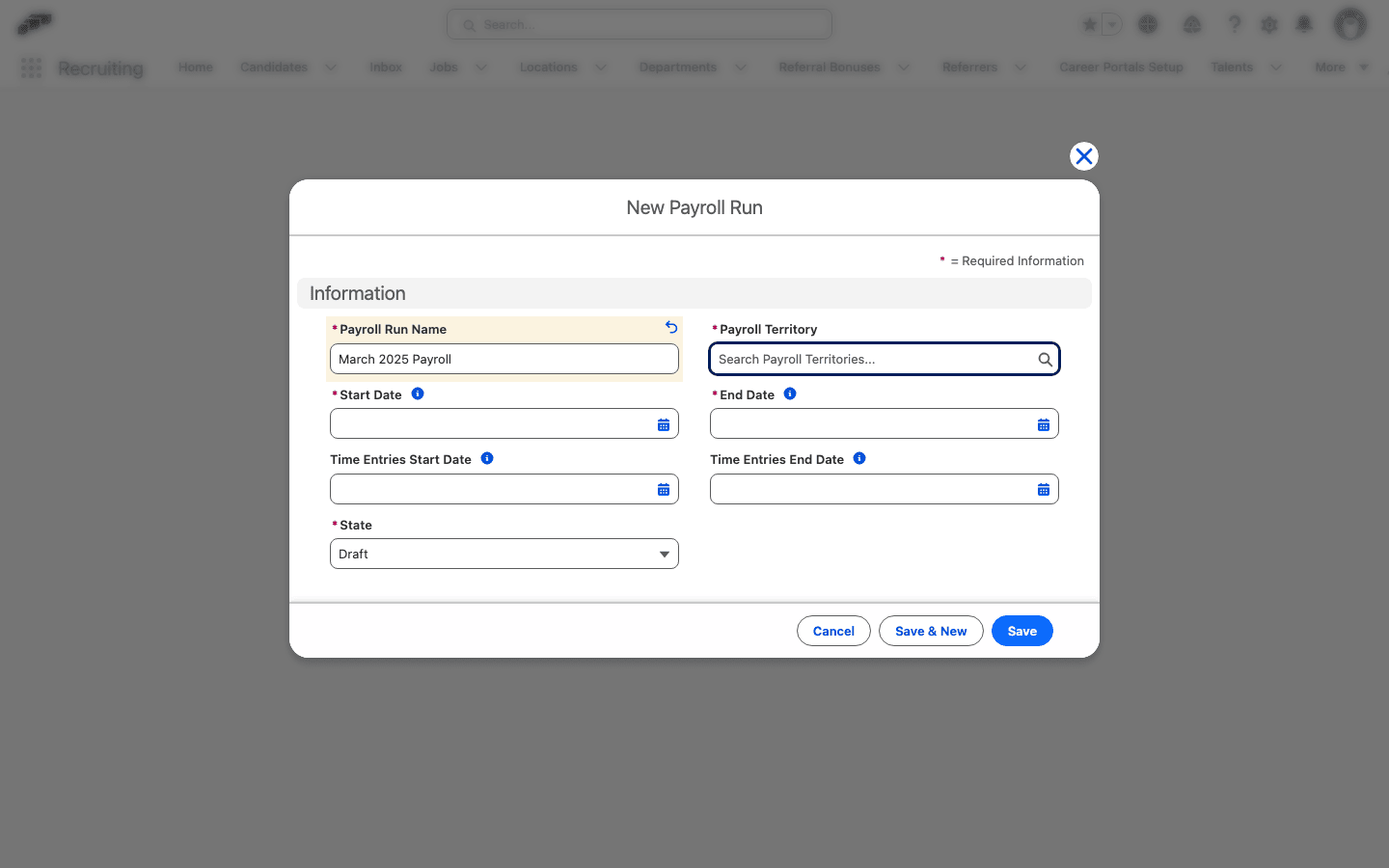
- Öffnen Sie in der flair HR App Abrechnungsläufe.
- Klicken Sie auf Neu.
- Geben Sie Name, Startdatum und Enddatum ein.
- Wählen Sie das Payroll-Gebiet aus.
- Klicken Sie auf Speichern.
- Klicken Sie auf Mitarbeiter hinzufügen und wählen Sie Mitarbeiter aus dem Kreis aus.
Lohnläufe verwenden folgende Standardphasen:
| Phase | Bedeutung |
|---|---|
| Entwurf | Sie können Mitarbeiter hinzufügen oder entfernen und Daten ändern. |
| Ausstehende Genehmigung | Der Lohnlauf kann geprüft und genehmigt werden. |
| Eingereicht | Der Lohnlauf ist genehmigt, eingereicht und für die Verarbeitung gesperrt. |
| Abgeschlossen | Die Lohnabrechnung ist abgeschlossen, wenn die Abschlussrichtlinie des Lohnabrechnungskreises dies zulässt. |
Lohnlauf prüfen
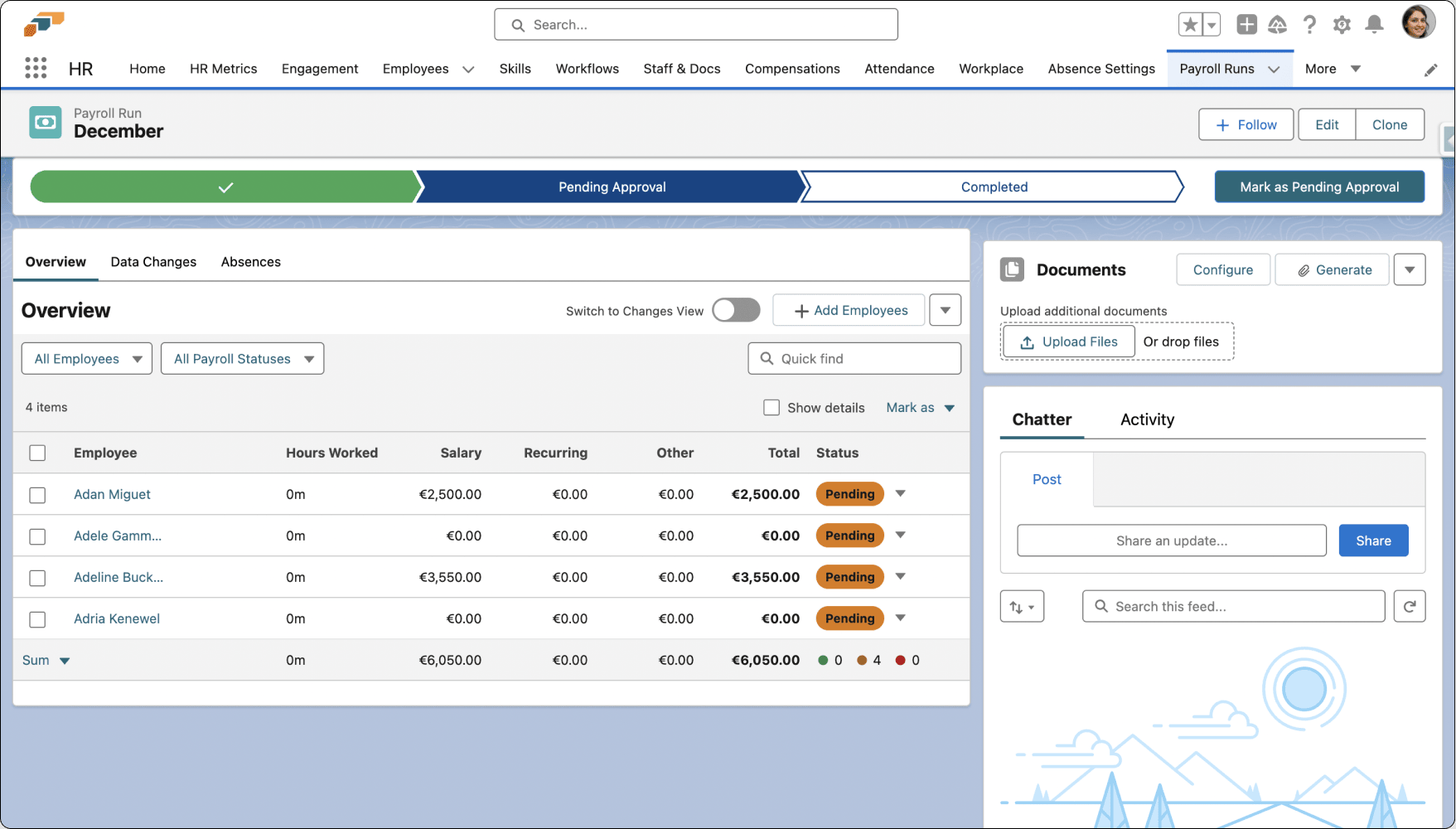
Prüfen Sie die Vergütung jedes Mitarbeiters, bevor Sie den Lohnlauf weiterschieben. Die Seite des Lohnlaufs zeigt alle Mitarbeiter im Lohnlauf mit ihren Lohnzeilen, Änderungen und einem Prüfstatus.
- Öffnen Sie unter Abrechnungsläufe den Lohnlauf.
- Prüfen Sie Abrechnungszustand in der rechten Seitenleiste. Die Karte zählt Posten, die Aufmerksamkeit erfordern, ausstehende Posten, ausstehende Abwesenheiten und ausstehende Zeiteinträge des Lohnlaufs und zeigt Erfolg, wenn es keine gibt. Sobald der Lohnlauf Abgeschlossen ist, wird die Karte ausgeblendet.
- Schränken Sie im Tab Überblick die Liste mit dem Filter Alle Mitarbeiter auf Neueinstellungen, Austretende Mitarbeiter, Mit Änderungen, Mit Kommentaren oder Mit Notizen ein. Jede Option erscheint nur, wenn mindestens ein Mitarbeiter im Lohnlauf darauf zutrifft. Verwenden Sie Alle Abrechnungsstatus, um nach Prüfstatus zu filtern.
- Klicken Sie auf den Namen eines Mitarbeiters, um seinen Bereich zu öffnen. Wechseln Sie mit den Pfeilen in der Kopfzeile des Bereichs zum vorherigen oder nächsten Mitarbeiter.
- Prüfen Sie die Vergütung des Mitarbeiters im Tab Überblick des Bereichs und bei Bedarf die Tabs Notizen, Zeiteinträge, Änderungsverlauf und Dateien.
- Setzen Sie unter Abrechnungsstatus unten im Bereich den Status auf Überprüft oder Benötigt Aufmerksamkeit.
- Um mehrere Mitarbeiter gleichzeitig zu aktualisieren, wählen Sie sie in der Liste aus, klicken Sie auf Markieren als und wählen Sie Geprüft oder Benötigt Aufmerksamkeit aus.
- Wenn die Prüfung abgeschlossen ist, klicken Sie auf Markieren als gefolgt vom Namen der nächsten Phase im Pfad oben auf der Seite. Beim Wechsel zu Abgeschlossen oder zu einer gesperrten Phase werden Sie zuerst um Bestätigung gebeten.
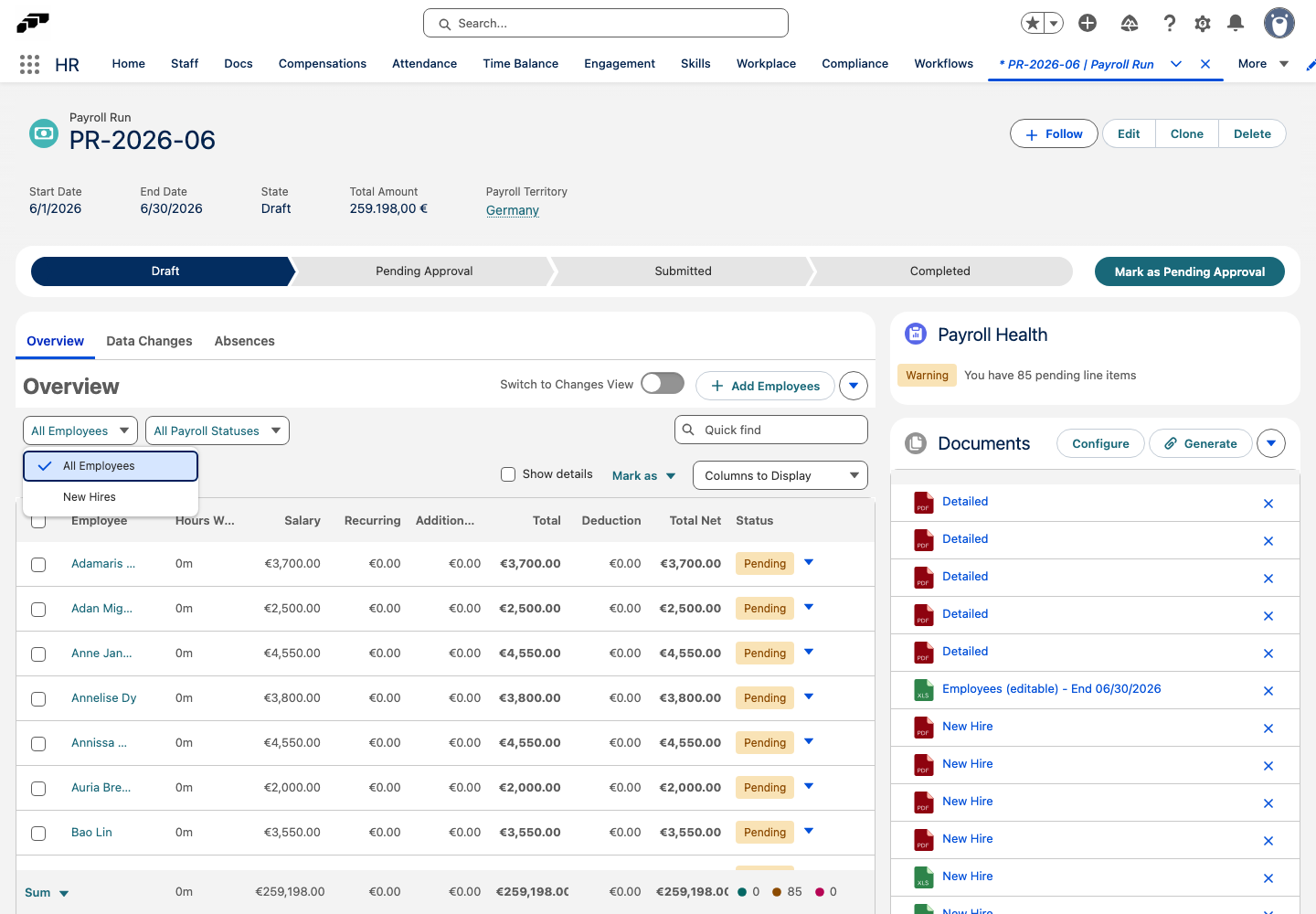
Der Prüfstatus jedes Mitarbeiters ist Ausstehend, Überprüft oder Benötigt Aufmerksamkeit. Abrechnungszustand zählt Mitarbeiter mit Ausstehend als ausstehende Posten und Mitarbeiter mit Benötigt Aufmerksamkeit als Posten, die Aufmerksamkeit erfordern. Ob für den Abschluss zusätzlich alle Mitarbeiter Überprüft sein müssen, hängt von der Abschlussrichtlinie des Lohnabrechnungskreises ab; siehe Automatische Lohnläufe konfigurieren.
Die weiteren Steuerelemente der Liste:
| Steuerelement | Funktion |
|---|---|
| Zur Änderungsansicht wechseln | Ersetzt die Vergütungsspalten durch die Anzahl der Datenänderungen und Abwesenheiten jedes Mitarbeiters im Lohnlauf. |
| Details anzeigen | Klappt jeden Mitarbeiter in seine einzelnen Lohnzeilen auf. |
| Tabs Datenänderungen, Abwesenheiten | Listen die Datenänderungen und Abwesenheiten aller Mitarbeiter im Lohnlauf auf. |
| Mitarbeiter hinzufügen | Fügt Mitarbeiter aus dem Lohnabrechnungskreis hinzu. Verfügbar, bis der Lohnlauf gesperrt oder abgeschlossen ist. |
Lohnzeile hinzufügen oder korrigieren
Verwenden Sie den Mitarbeiterbereich, um nur diesem Lohnlauf einen einmaligen Betrag hinzuzufügen, zum Beispiel einen Bonus oder eine Korrektur.
- Öffnen Sie im Tab Überblick den Bereich des Mitarbeiters.
- Klicken Sie unter Einkünfte auf Neue Vergütung hinzufügen. Unter Sonstiges erscheint eine neue Zeile.
- Geben Sie einen Namen für die Zeile ein.
- Optional: Wählen Sie eine Lohnart aus.
- Behalten Sie den Multiplikator
1bei oder ändern Sie ihn und geben Sie dann den Betrag ein. Ein negativer Betrag macht die Zeile zu einem Abzug. - Klicken Sie auf Speichern. Die Summen des Mitarbeiters werden aktualisiert.
Um eine bestehende sonstige Vergütung oder einen Abzug zu ändern, klicken Sie auf die Zeile, bearbeiten Sie die Werte und klicken Sie auf Speichern. Stammt eine Zeile aus einer einmaligen Mitarbeitervergütung, aktualisiert das Speichern eines neuen Betrags auch diesen Vergütungsdatensatz. Sobald der Lohnlauf gesperrt oder abgeschlossen ist, können Lohnzeilen nicht mehr hinzugefügt oder bearbeitet werden.
Automatische Lohnläufe konfigurieren
Konfigurieren Sie wiederkehrende Lohnläufe für jeden Lohnabrechnungskreis. flair unterstützt wöchentliche, zweiwöchentliche und monatliche Zeiträume und überspringt einen Zeitraum, wenn bereits ein überlappender Lohnlauf vorhanden ist.
- Öffnen Sie einen Lohnabrechnungskreis und wählen Sie anschließend Automatisierung aus.
- Wählen Sie unter Wiederholung Wöchentlich, Alle zwei Wochen oder Monatlich aus.
- Wählen Sie unter Nächstes Startdatum das Startdatum des ersten zu erstellenden Zeitraums aus.
- Geben Sie unter Im Voraus erstellen (Tage) ein, wie viele Tage vor Beginn des Zeitraums flair den Lohnlauf erstellen soll. Geben Sie
0ein, um ihn am Startdatum zu erstellen. - Optional: Geben Sie unter Namensmuster für Abrechnungslauf ein Namensmuster ein. Lassen Sie das Feld leer, um den Lohnabrechnungszeitraum zu verwenden.
- Wählen Sie unter Abschlussrichtlinie Keine Aktion, Alle als geprüft markieren oder Prüfung aller erforderlich aus.
- Klicken Sie auf Speichern. flair zeigt eine Vorschau der bevorstehenden Zeiträume an und erstellt fällige Lohnläufe automatisch.
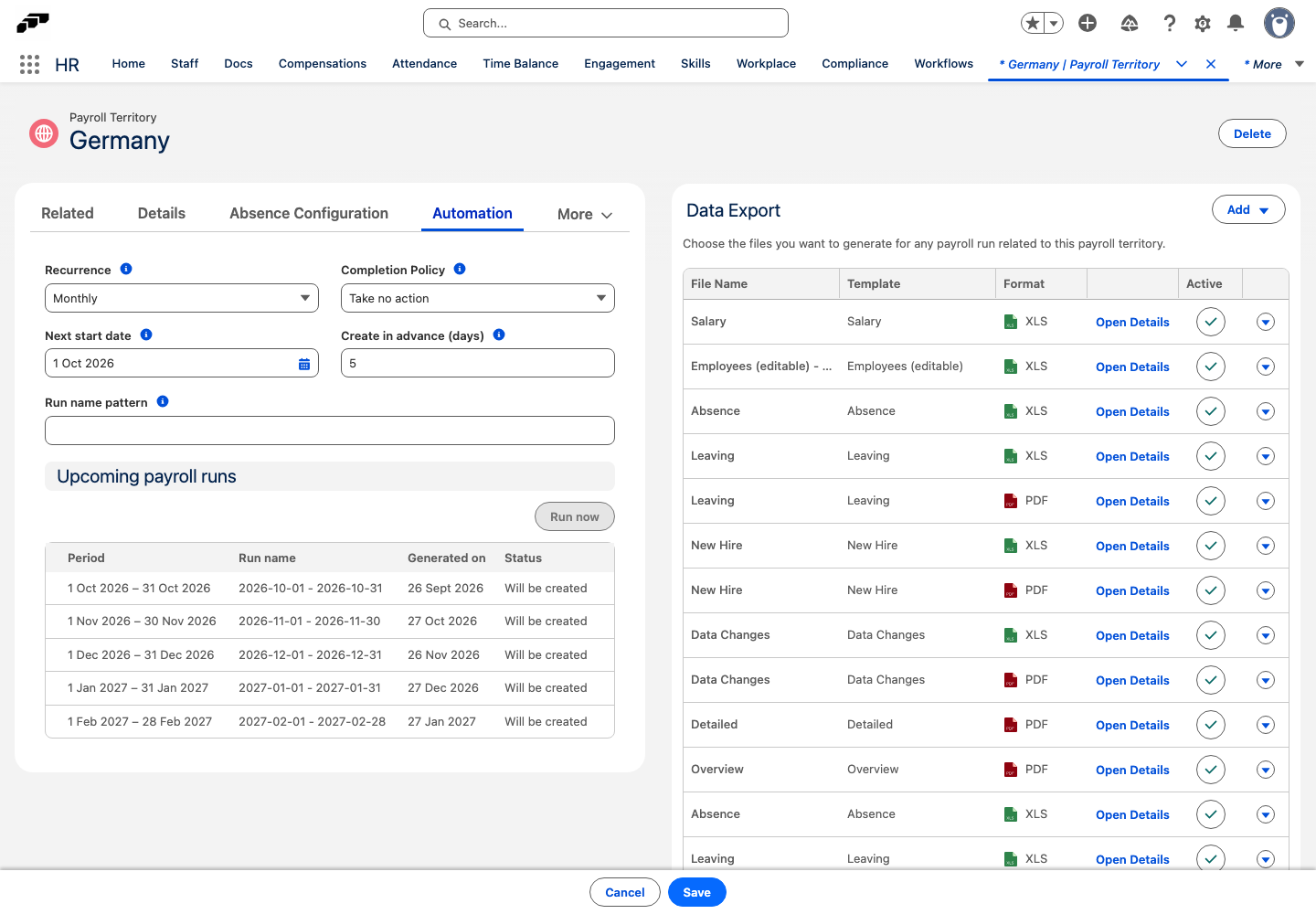
Der Scheduler prüft aktivierte Lohnabrechnungskreise täglich. Wenn ein Zeitraum überfällig ist, holt flair ihn innerhalb des unterstützten Zeitfensters nach und verschiebt den nächsten Zeitraum. Bereits vorhandene überlappende Lohnläufe werden nicht dupliziert.
Die Abschlussrichtlinie steuert, was mit Mitarbeiterabrechnungsläufe geschieht, wenn Sie einen Lohnlauf auf Abgeschlossen setzen:
| Richtlinie | Ergebnis |
|---|---|
| Keine Aktion | Die Status bleiben unverändert. |
| Alle als geprüft markieren | flair markiert sie als überprüft. |
| Prüfung aller erforderlich | flair verhindert den Abschluss, bis jeder überprüft wurde. |
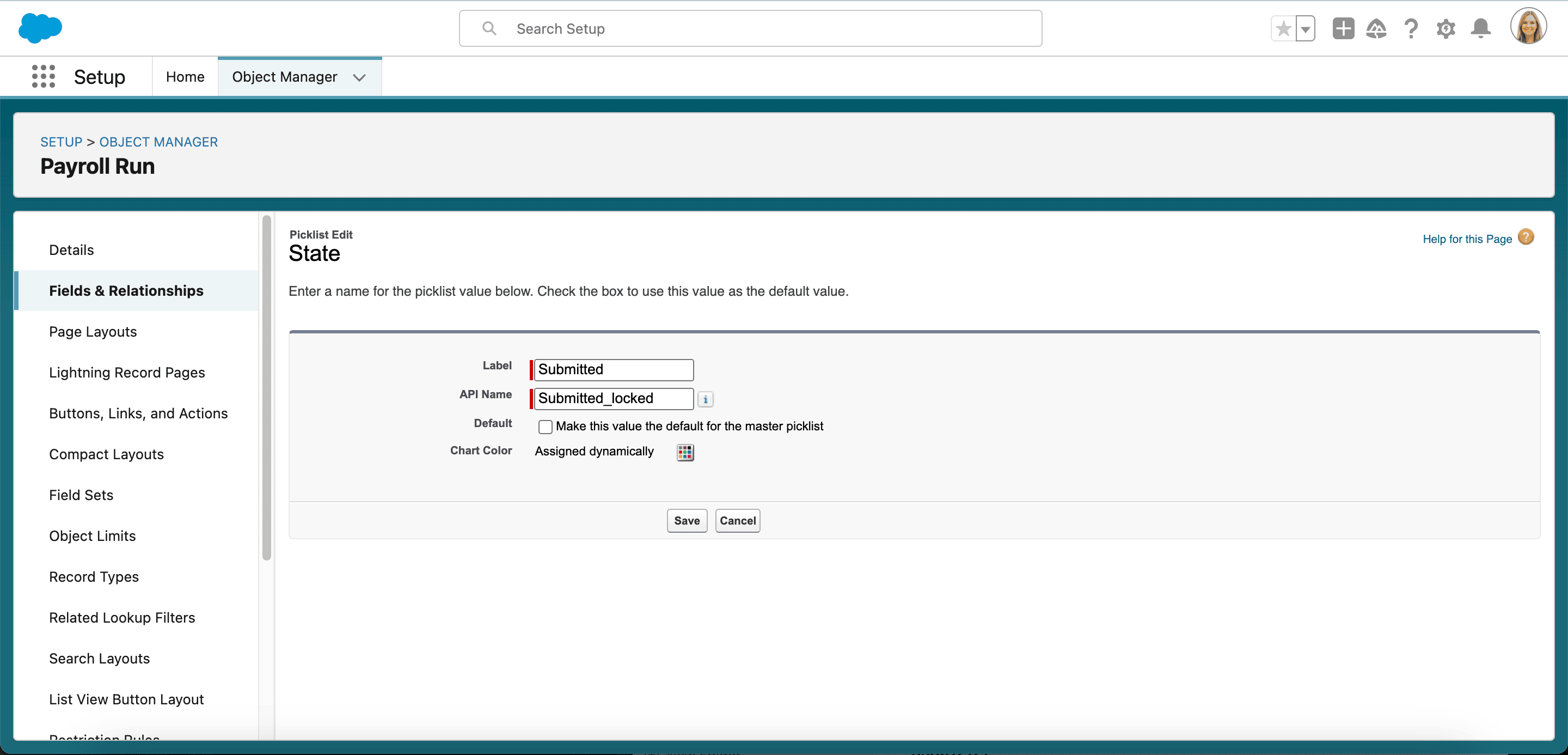
Lohnlaufphase hinzufügen
- Öffnen Sie in Salesforce Setup den Object Manager.
- Suchen Sie nach
Payroll Runund öffnen Sie Abrechnungslauf. - Öffnen Sie Fields & Relationships → State.
- Klicken Sie unter Values auf Neu.
- Geben Sie den Namen der Phase ein und klicken Sie auf Speichern.
- Optional: Klicken Sie auf Reorder und positionieren Sie die Phase mit Up, Down, Top oder Bottom.
- Klicken Sie neben dem Wert auf Bearbeiten, um Daten in dieser Phase zu sperren.
- Fügen Sie dem API-Namen des Werts
_lockedhinzu und klicken Sie auf Speichern.
Die Phase Abgeschlossen ist standardmäßig gesperrt. Verwenden Sie für API-Abzüge eine gesperrte Phase namens Submitted.
Abgeschlossenen Lohnlauf zurücksetzen
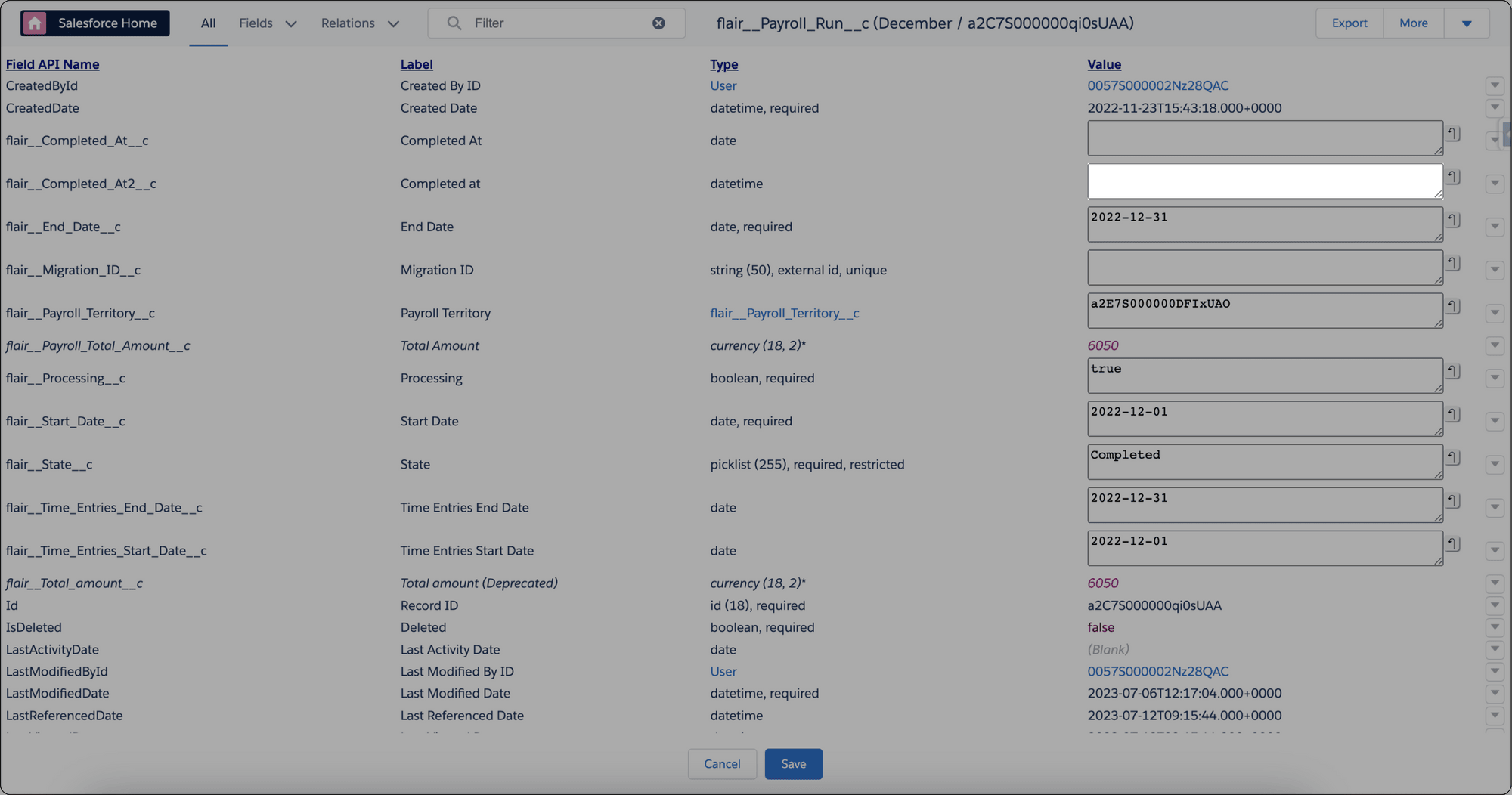
Wenn Sie flair__Completed_At2__c leeren, kehrt ein abgeschlossener Lohnlauf zu Ausstehende Genehmigung zurück.
Salesforce Inspector verwenden
- Installieren Sie die Browser-Erweiterung Salesforce Inspector.
- Öffnen Sie den Lohnlauf.
- Klicken Sie in Salesforce Inspector auf Show All Data.
- Suchen Sie Completed At (
flair__Completed_At2__c). - Leeren Sie den Feldwert und klicken Sie auf Speichern.
- Kehren Sie zum Lohnlauf zurück. Er kann wieder zu Ausstehende Genehmigung verschoben werden.
Developer Console verwenden
- Öffnen Sie über die Salesforce-Einstellungen die Developer Console.
- Öffnen Sie den Query Editor.
- Geben Sie
SELECT Id, Name, flair__Completed_At2__c FROM flair__Payroll_Run__cein. - Klicken Sie auf Execute.
- Suchen Sie den Lohnlauf und leeren Sie seinen Wert Completed At.
- Speichern Sie die Änderung und schließen Sie die Developer Console.
- Kehren Sie zum Lohnlauf zurück. Er kann wieder zu Ausstehende Genehmigung verschoben werden.