Nacht-, Sonntags- und Feiertagszuschläge zahlen
Zuschläge vergüten zusätzlich Stunden, die zu bestimmten Zeiten geleistet werden, zum Beispiel nachts, an Sonntagen oder an Feiertagen. In flair erscheint ein Zuschlag als eigene Zeile im Lohnlauf mit einer Lohnart, sodass Ihr Lohnabrechnungsanbieter ihn unter dem richtigen Lohnartencode erhält.
HR-Administratoren und Lohnabrechnungsteams in Salesforce. Mitarbeiter erfassen ihre Zeit wie gewohnt; flair ordnet die Stunden zu, und Mitarbeiter wählen keine Zeitart aus.
Bevor Sie beginnen
- Mitarbeiter erfassen ihre Zeit in flair, und ihre Workloads verwenden ein Time Framework. Siehe Ein Time Framework konfigurieren.
- Für jeden Zuschlag ist eine Lohnart vorhanden, zum Beispiel
Feiertagszuschlag. Siehe Lohnart erstellen.
Verstehen, wie flair einen Zuschlag zahlt
Ein Zuschlag durchläuft drei Einstellungen, bevor er in einem Lohnlauf erscheint:
| Einstellung | Wo | Funktion |
|---|---|---|
| Zeitart-Definition | Time Framework → Tab Zeitarten | Ordnet Stunden in einem Zeitfenster, an ausgewählten Wochentagen oder an den Tagen eines Kalenders einer Zeitart zu. |
| Zeitarten-Tarif | Lohnabrechnungskreis → Tab Sätze der Zeitarten | Verknüpft die Zeitart mit einer Lohnart und einem Gehaltsmultiplikator. |
| Zeile im Lohnlauf | Lohnlauf | Vergütet die zugeordneten Stunden mit dem Stundensatz des Mitarbeiters mal dem Gehaltsmultiplikator, zusätzlich zum Grundgehalt. |
Der Gehaltsmultiplikator ist der Zuschlag selbst: 25% fügt für jede passende Stunde ein Viertel des Stundensatzes des Mitarbeiters hinzu, und 100% vergütet die Stunden ein zweites Mal. Für Stunden gibt es die Zeitarten Standard-Stunden, Überstunden und Feiertagszeiten (die Liste zeigt außerdem Gehalt, das für Mitarbeitertarife gedacht ist), und jede Zeitart kann pro Lohnabrechnungskreis einen Zeitarten-Tarif haben.
Stunden einer Zeitart zuordnen
- Öffnen Sie das Time Framework und wählen Sie den Tab Zeitarten aus.
- Klicken Sie unter Zeitarten der Zeiträume auf Add new.
- Geben Sie einen Namen ein und wählen Sie die Zeitart aus.
- Um die Zeitart auf ein Zeitfenster zu beschränken, geben Sie Startzeit und Endzeit ein. Die Endzeit muss nach der Startzeit liegen.
- Um sie auf bestimmte Wochentage zu beschränken, klicken Sie auf jeden Wochentag, an dem sie gelten soll. Ist kein Wochentag ausgewählt, gilt sie an jedem Tag.
- Optional: Um sie auf einen Datumsbereich zu beschränken, geben Sie Startdatum und Enddatum ein.
- Um stattdessen die Tage eines Kalenders zu verwenden, zum Beispiel Ihres Feiertagskalenders, wählen Sie ihn unter Kalendertage aus. Ein Kalender ersetzt die Datumsfelder und die Wochentagsschaltflächen.
- Optional: Wählen Sie unter Überstundenstufe Überstunden aus, um nur die Stunden des Tages oberhalb der Überstundenschwelle zuzuordnen, oder Keine Überstunden, um nur die Stunden davor zuzuordnen. Überstunden ignorieren ordnet alle passenden Stunden zu.
- Optional: Geben Sie unter Priorität eine Zahl ein. flair prüft die Definitionen von der niedrigsten Zahl an, und Stunden, die eine Definition zugeordnet hat, werden von keiner späteren erneut zugeordnet. Definitionen ohne Priorität werden zuerst geprüft.
- Klicken Sie auf das Speichersymbol.
flair wendet die Definitionen an, wenn es die Zeiterfassungstage aus den Zeiteinträgen der Mitarbeiter berechnet. Ein Zeiteintrag, der nur teilweise in eine Definition fällt, wird aufgeteilt, sodass nur der passende Teil die Zeitart erhält.
Den Zuschlagssatz festlegen
- Fügen Sie im Tab Sätze der Zeitarten des Lohnabrechnungskreises eine Zeile mit der Zeitart, der Lohnart des Zuschlags und dem Zuschlag als Gehaltsmultiplikator hinzu. Die vollständige Anleitung finden Sie unter Einen Zeitarten-Tarif hinzufügen und Den Gehaltsmultiplikator verstehen.
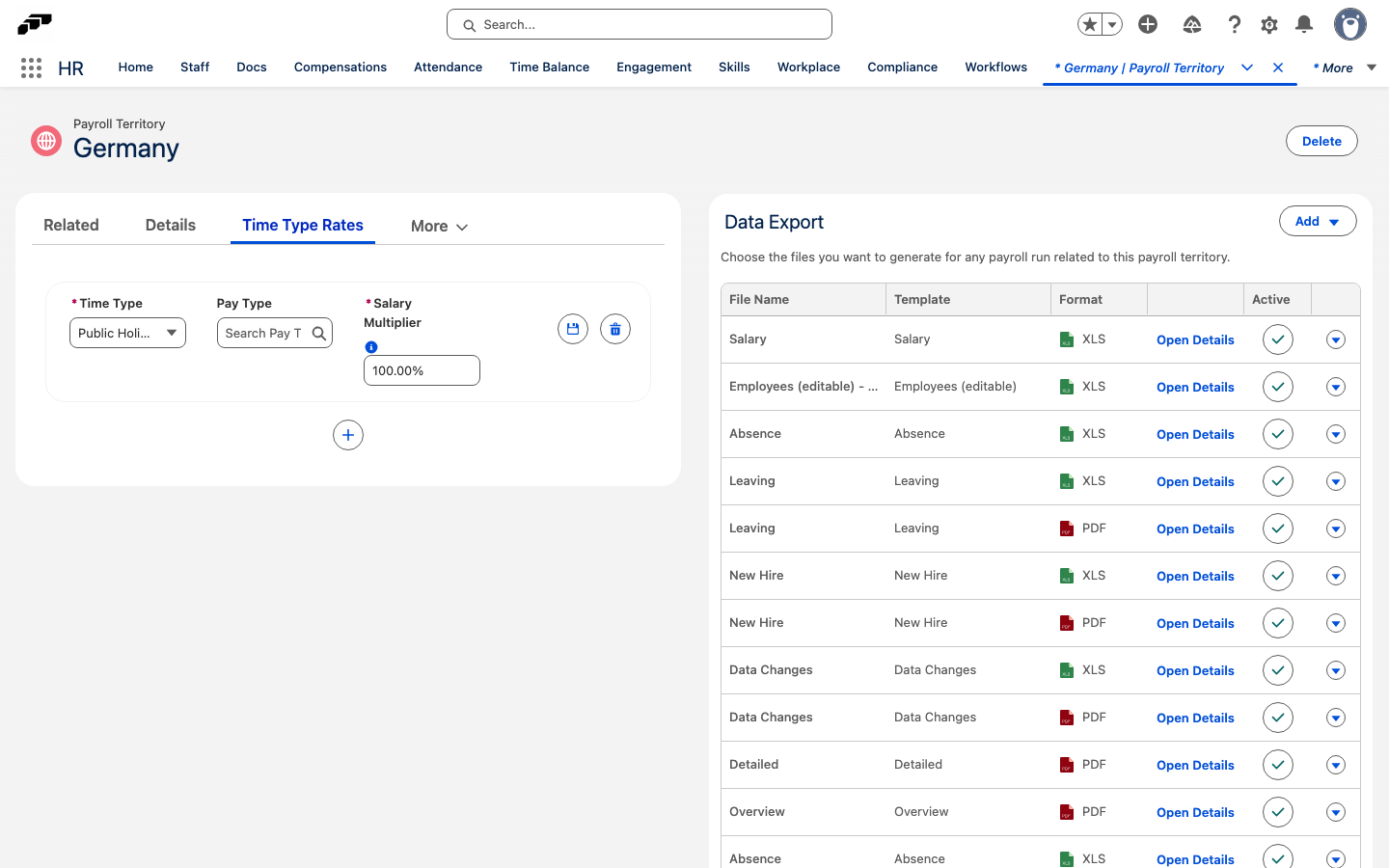
Der nächste Lohnlauf des Lohnabrechnungskreises fügt pro Zeitart, die einen Zeitarten-Tarif hat und in der der Mitarbeiter gearbeitet hat, eine Zeile hinzu, die nach der Zeitart benannt ist und deren Lohnart trägt. Um die Zeilen zu prüfen, öffnen Sie den Lohnlauf und klicken Sie auf Details anzeigen; siehe Lohnlauf prüfen.
Einen Feiertagszuschlag zahlen
Verwenden Sie für Arbeit an Feiertagen die Zeitart Feiertagszeiten:
- Fügen Sie im Tab Zeitarten des Time Frameworks eine Definition mit der Zeitart Feiertagszeiten und Ihrem Feiertagskalender unter Kalendertage hinzu.
- Fügen Sie im Lohnabrechnungskreis einen Zeitarten-Tarif für Feiertagszeiten mit der Lohnart Ihres Feiertagszuschlags und dem Zuschlag als Gehaltsmultiplikator hinzu.
Um statt eines Prozentsatzes einen festen Betrag pro Feiertagsstunde zu zahlen, verwenden Sie eine Lohnlaufregel mit der Tarifart Feiertagszeiten und einem Mitarbeitertarif; siehe Erstellen Sie eine Lohnlaufregel. Verwenden Sie für dieselben Stunden nur einen der beiden Wege, sonst werden die Stunden doppelt bezahlt.
Die Option Abwesenheiten und Feiertage vergüten bei einem Stundenlohn ist kein Zuschlag. Sie vergütet Mitarbeitern mit Stundenlohn Feiertagsstunden, an denen sie nicht arbeiten; siehe Lohnarten für Abwesenheiten und Feiertage festlegen.
Einen Nacht- oder Sonntagszuschlag zahlen
Eine Zeitart-Definition kann Nachtstunden über Startzeit und Endzeit erfassen oder Sonntage, indem Sie nur Sonntag auswählen. flair hat jedoch keine eigene Zeitart für Nacht oder Sonntag. Eine solche Definition muss daher Standard-Stunden, Überstunden oder Feiertagszeiten verwenden und teilt sich den einzigen Tarif dieser Zeitart.
Um einen Nacht- oder Sonntagszuschlag mit eigener Lohnart zu zahlen, fügen Sie ihn dem Lohnlauf als Lohnzeile hinzu. Siehe Lohnzeile hinzufügen oder korrigieren.
Zeiträume des täglichen Zeitplans im Tab Tagesablauf des Time Frameworks können Nacht- oder Wochenendstunden ebenfalls gewichten, zum Beispiel mit einem Multiplikator von 1.25 ab 22:00 Uhr. Sie ändern, wie viel erfasste Zeit im Stundenzettel und im Zeitsaldo zählt, fügen aber keine Zeile im Lohnlauf hinzu, tragen keine Lohnart und ändern nicht die Stunden, die ein Stundenlohn vergütet. Siehe Zeiträume des täglichen Zeitplans festlegen.
Zeilen aus Zeitarten-Tarifen verwenden die für jede Zeitart erfasste Zeit. Ein Multiplikator des täglichen Zeitplans für dieselben Stunden kann die Stunden verändern, die ein Zeitarten-Tarif vergütet, zum Beispiel bei 1.25 erhöhen oder außerhalb aller Zeiträume auf null setzen.