Anonymisierung von Kandidaten und Talenten konfigurieren
Steuern Sie, wann flair Kandidaten- und Talentdatensätze in Salesforce anonymisiert. Sie können Aufbewahrungsfristen konfigurieren, zugehörige Daten entfernen, benutzerdefinierte Felder einbeziehen oder die Anonymisierung manuell ausführen.
Salesforce-Admins, die Recruiting-Daten, Custom Settings und Felder in Salesforce Setup verwalten.
Bevor Sie beginnen
- Stimmen Sie die Aufbewahrungsregeln Ihrer Organisation mit Ihrem Datenschutzverantwortlichen ab.
- Stellen Sie sicher, dass Sie Candidate Setting, Talent Setting und Candidate- oder Talent-Felder in Salesforce verwalten können.
Automatische Anonymisierung verstehen
Die Anonymisierung ist standardmäßig aktiviert. Ein geplanter Job wird täglich um 1:00 Uhr ausgeführt und verarbeitet Kandidaten- oder Talentdatensätze, die ihr Anonymisierungsdatum erreicht haben:
- flair überschreibt alle mit der Compliance-Gruppe GDPR gekennzeichneten Felder mit einem Wert für den jeweiligen Datentyp.
- flair markiert den Datensatz als Anonymized.
- flair entfernt zugehörige Aktivitäten, Dokumente und Chatter-Beiträge entsprechend Ihren Einstellungen.
Anonymisierungsregeln prüfen
flair berechnet das Anonymisierungsdatum aus dem Datensatz und seinem Double Opt-in-Status:
| Szenario | Anonymisierungszeitraum | Berechnet ab |
|---|---|---|
| Kandidat ohne verknüpftes Talent | Standardmäßig 6 Monate | Erstellungsdatum des Datensatzes |
| Kandidat mit verknüpftem Talent | Anonymisierungsdatum des Talents | Nicht zutreffend |
| Talent ohne Double Opt-in | Standardmäßig 6 Monate | Erstellungs- oder Aktualisierungsdatum |
| Talent mit Double Opt-in | Standardmäßig 24 Monate | Erstellungs- oder Aktualisierungsdatum |
| Eingestellter Kandidat | Wird nie anonymisiert | Nicht zutreffend |
Wenn ein Kandidat mit einem Talent verknüpft ist, übernimmt der Kandidat das Anonymisierungsdatum des Talents. Double Opted In Datetime erfasst die ausdrückliche Zustimmung zur längeren standardmäßigen Aufbewahrungsfrist von 24 Monaten.
Anonymisierte Daten prüfen
flair liest die Metadaten unter Compliance Categorization und anonymisiert alle mit GDPR gekennzeichneten Felder. Standardmäßig sind dies:
- Kandidatenfelder: Vorname, Nachname, E-Mail, Telefon, LinkedIn, Anschreiben und Koordinaten.
- Talentfelder: Vorname, Nachname, E-Mail, Telefon und LinkedIn.
Jeder unterstützte Feldtyp erhält diesen Wert:
| Feldtyp | Anonymisierter Wert |
|---|---|
| Text oder Textbereich | Anonymized |
| Gelöscht | |
| URL | Gelöscht |
| Telefon | Gelöscht |
| Datum | 1. Januar 2000 |
| Währung | 0,00 |
| Zahl | 0 |
| Kontrollkästchen | Standardwert |
| Standort (Geolocation) | 0.0, 0.0 |
Diese standardmäßig aktivierten Einstellungen steuern das Entfernen zugehöriger Daten:
| Datentyp | Gilt für | Einstellung |
|---|---|---|
| Aktivitäten, einschließlich Aufgaben und Ereignisse | Kandidaten und Talente | Remove Activities on Anonymize |
| Recruiting-Dokumente | Kandidaten und Talente | Remove Documents on Anonymize |
| Chatter-Beiträge | Nur Kandidaten | Remove Chatter Posts on Anonymize |
Anonymisierungszeiträume konfigurieren
Sie können die Zeiträume und Bereinigungsoptionen auch auf dem Tab Datenschutz & Aufbewahrung im Recruiting-Admin festlegen.
- Öffnen Sie in Salesforce Setup die Custom Settings.
- Öffnen Sie Candidate Setting.
- Klicken Sie auf Manage.
- Klicken Sie auf Edit.
- Geben Sie unter No Talent Anonymization Period die Anzahl der Monate für Datensätze ohne Double Opt-in ein. Der Standardwert ist
6. - Geben Sie unter Double Opt In Anonymization Period die Anzahl der Monate für Datensätze mit Double Opt-in ein. Der Standardwert ist
24. - Klicken Sie auf Save.
Diese Werte gelten für Kandidaten und Talente. Der Talent-Anonymisierungsflow liest die Werte aus Candidate Setting.
Bereinigung zugehöriger Daten konfigurieren
Kandidatenbereinigung konfigurieren
- Öffnen Sie in Salesforce Setup die Custom Settings.
- Öffnen Sie Candidate Setting.
- Klicken Sie auf Manage.
- Klicken Sie auf Edit.
- Aktivieren oder deaktivieren Sie Remove Activities on Anonymize, Remove Chatter Posts on Anonymize und Remove Documents on Anonymize.
- Klicken Sie auf Save.
Talentbereinigung konfigurieren
- Öffnen Sie in Salesforce Setup die Custom Settings.
- Öffnen Sie Talent Setting.
- Klicken Sie auf Manage.
- Klicken Sie auf Edit.
- Aktivieren oder deaktivieren Sie Remove Activities on Anonymize und Remove Documents on Anonymize.
- Klicken Sie auf Save.
Benutzerdefiniertes Feld in die Anonymisierung einbeziehen
- Öffnen Sie in Salesforce Setup den Object Manager.
- Wählen Sie Candidate oder Talent aus.
- Öffnen Sie Fields & Relationships.
- Wählen Sie das benutzerdefinierte Feld mit personenbezogenen Daten aus.
- Fügen Sie unter Compliance Categorization der Compliance-Gruppe GDPR hinzu.
- Klicken Sie auf Save. flair bezieht das Feld in den nächsten Anonymisierungslauf ein.
Unterstützte benutzerdefinierte Feldtypen sind Text, Textbereich, E-Mail, URL, Telefon, Datum, Währung, Zahl, Kontrollkästchen und Geolocation. flair anonymisiert einen nicht unterstützten Feldtyp nicht automatisch.
Datensätze manuell anonymisieren
Die manuelle Anonymisierung funktioniert auch, bevor ein Datensatz sein Anonymisierungsdatum erreicht. Verwenden Sie sie für individuelle Datenlöschungsanfragen.
Die Anonymisierung überschreibt personenbezogene Felder und kann zugehörige Daten löschen. Prüfen Sie die ausgewählten Datensätze, bevor Sie fortfahren.
Einzelnen Datensatz anonymisieren
- Öffnen Sie den Candidate- oder Talent-Datensatz.
- Klicken Sie auf Anonymize.
- Prüfen Sie die Felder im Bestätigungsdialog.
- Klicken Sie auf Anonymize, um den Datensatz zu verarbeiten.
Mehrere Datensätze anonymisieren
- Öffnen Sie Candidates oder Talents.
- Wählen Sie Candidates to Anonymize oder Talents to Anonymize aus.
- Wählen Sie die zu verarbeitenden Datensätze aus.
- Klicken Sie auf Anonymize.
- Bestätigen Sie die Aktion.
Automatische Anonymisierung deaktivieren
Schalten Sie den geplanten Job für Kandidaten und Talente separat aus, wenn die Aufbewahrungsrichtlinie Ihrer Organisation dies erfordert.
Wenn Sie die automatische Anonymisierung deaktivieren, können personenbezogene Daten über die standardmäßigen Aufbewahrungsfristen Ihrer Organisation hinaus gespeichert werden. Stimmen Sie die Änderung mit Ihrem Datenschutzverantwortlichen ab.
Kandidatenanonymisierung deaktivieren
-
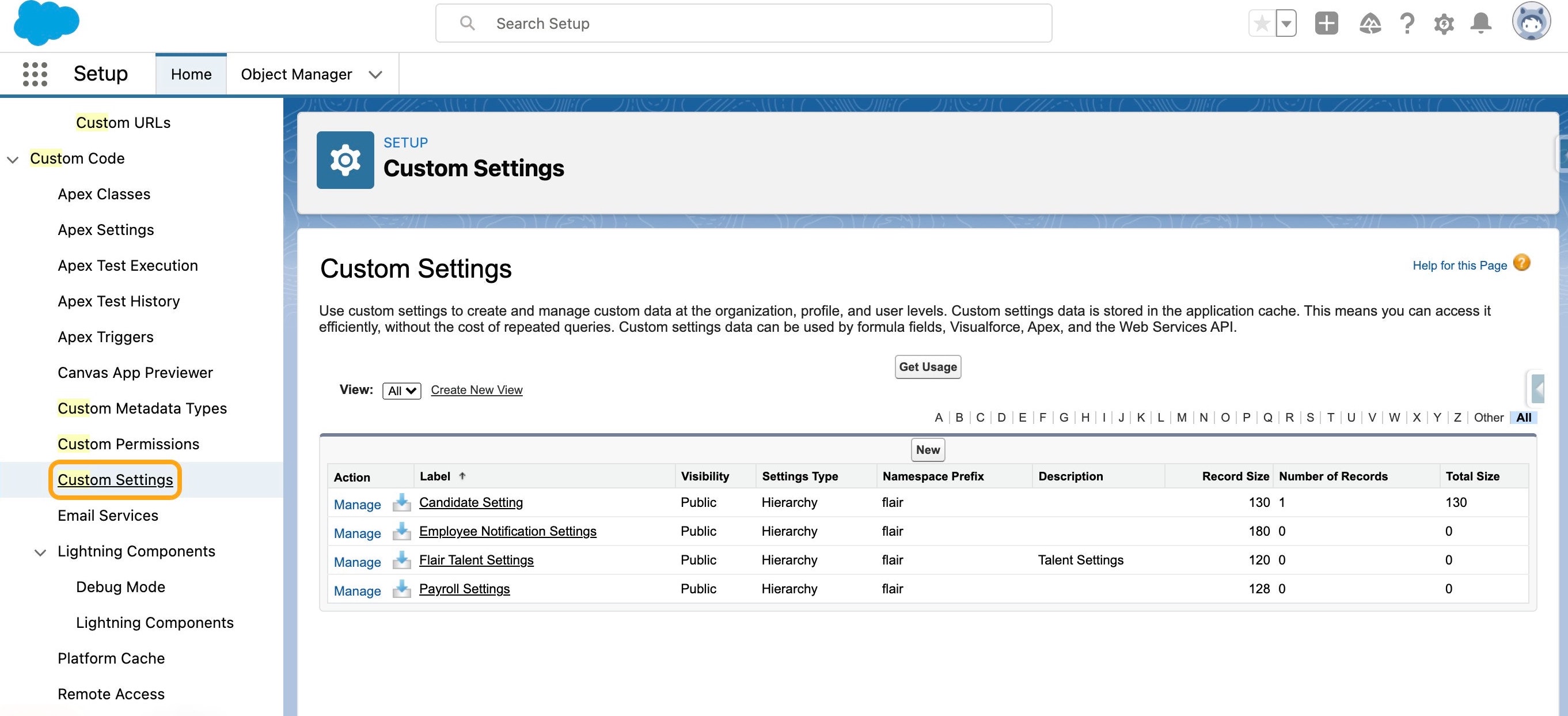
Öffnen Sie in Salesforce Setup die Custom Settings.
-
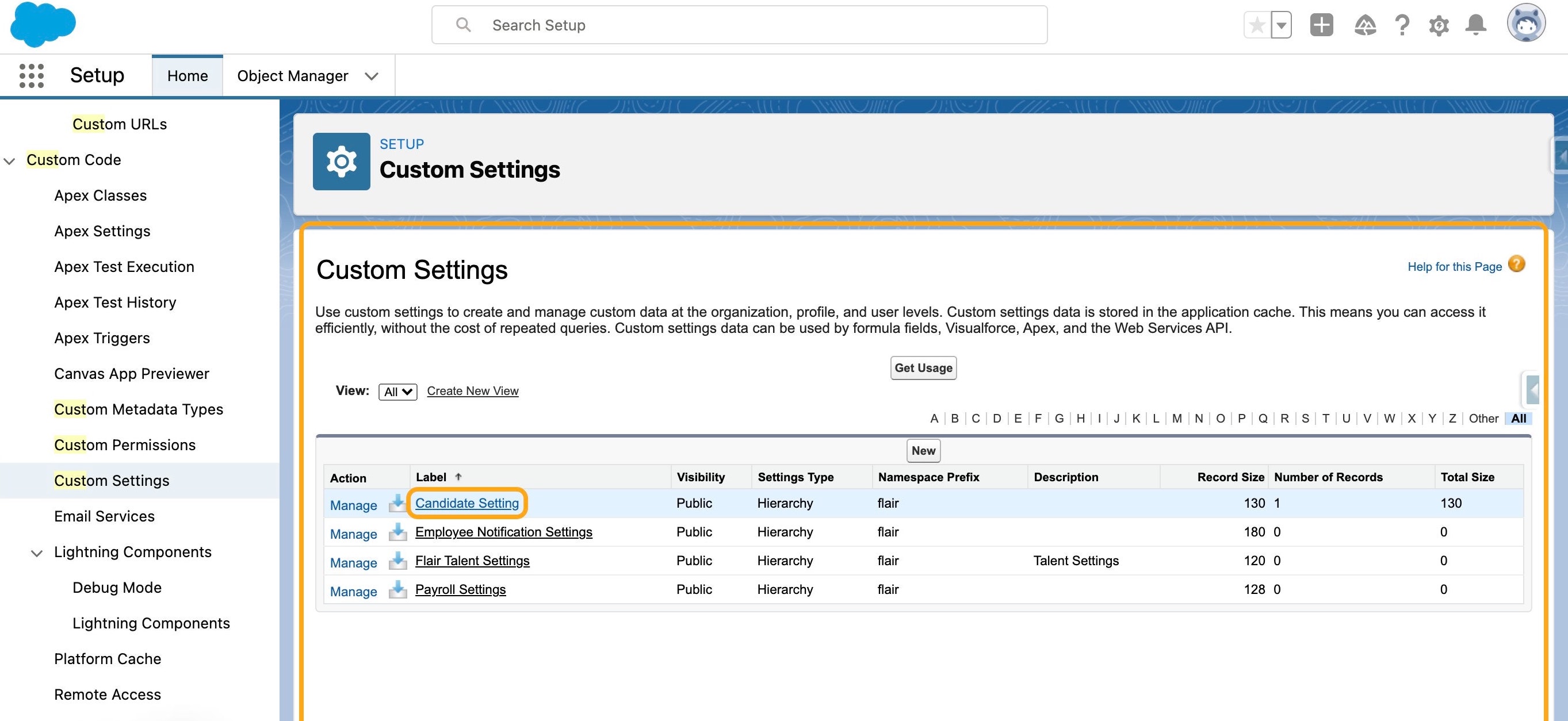
Öffnen Sie Candidate Setting.
-
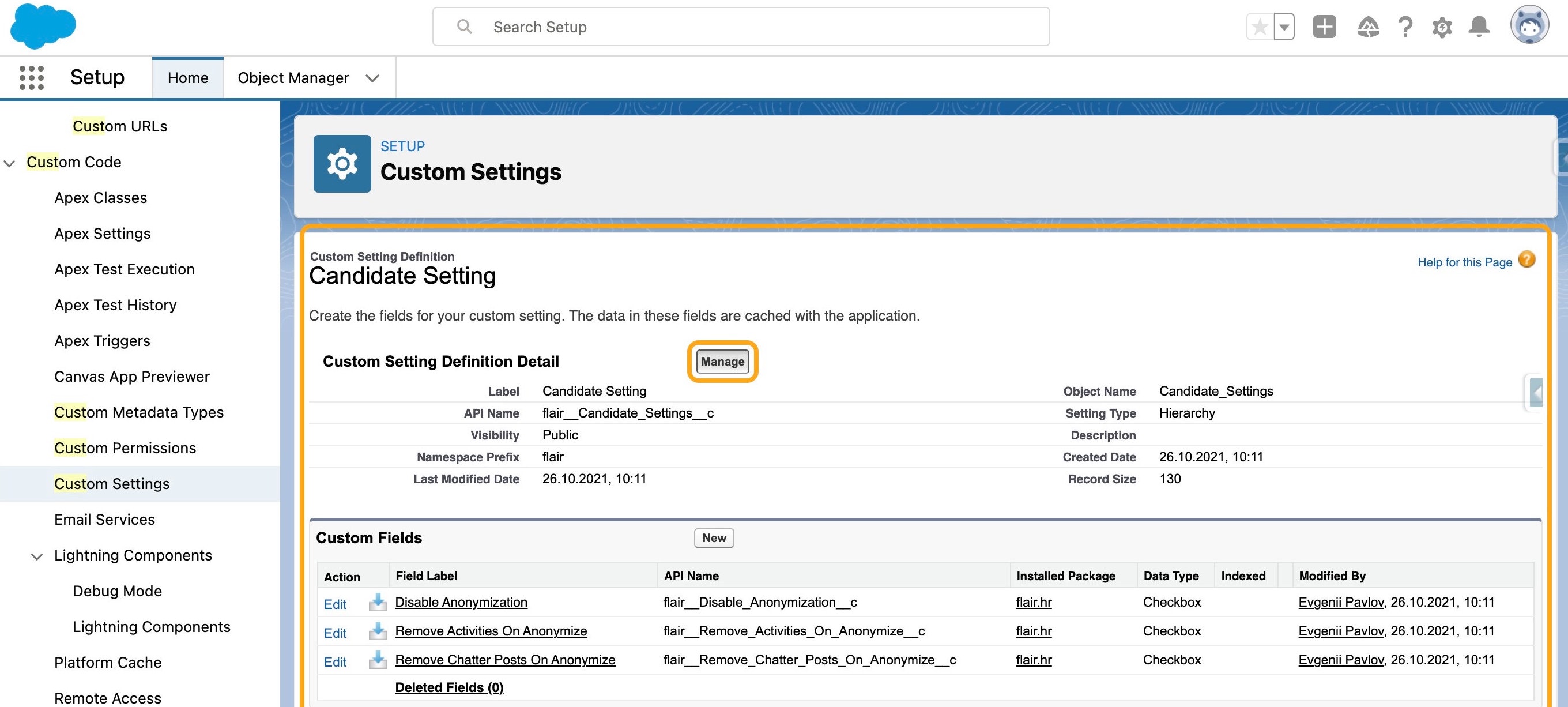
Klicken Sie auf Manage.
-
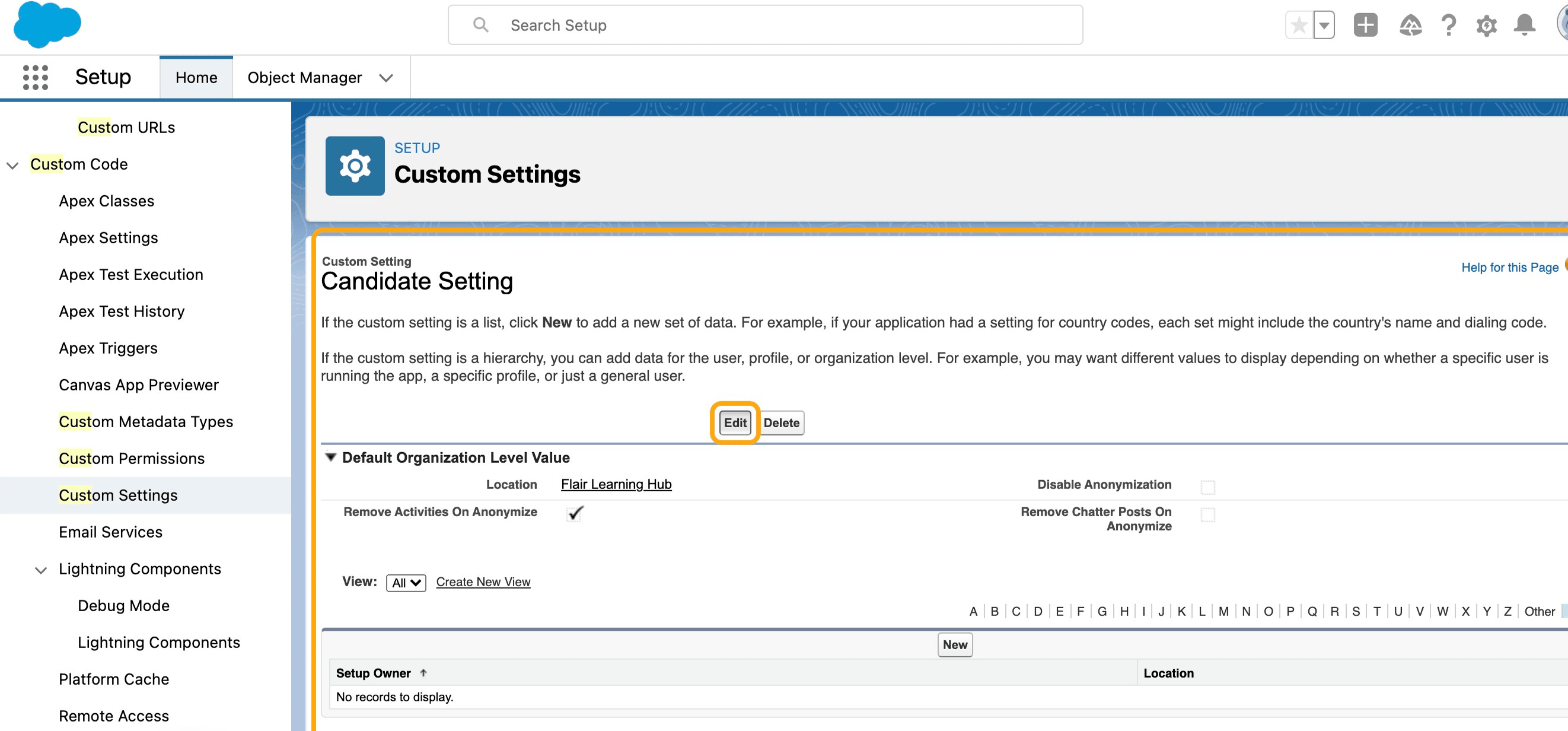
Klicken Sie auf Edit.
-
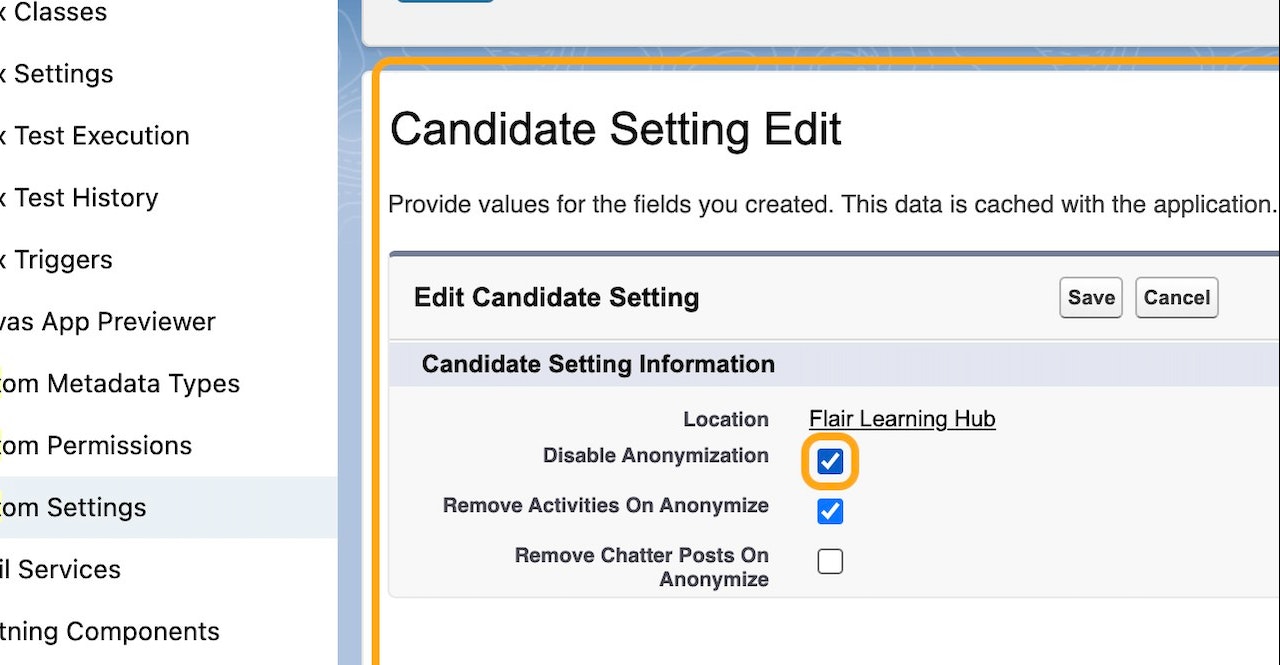
Aktivieren Sie Disable Anonymization.
-
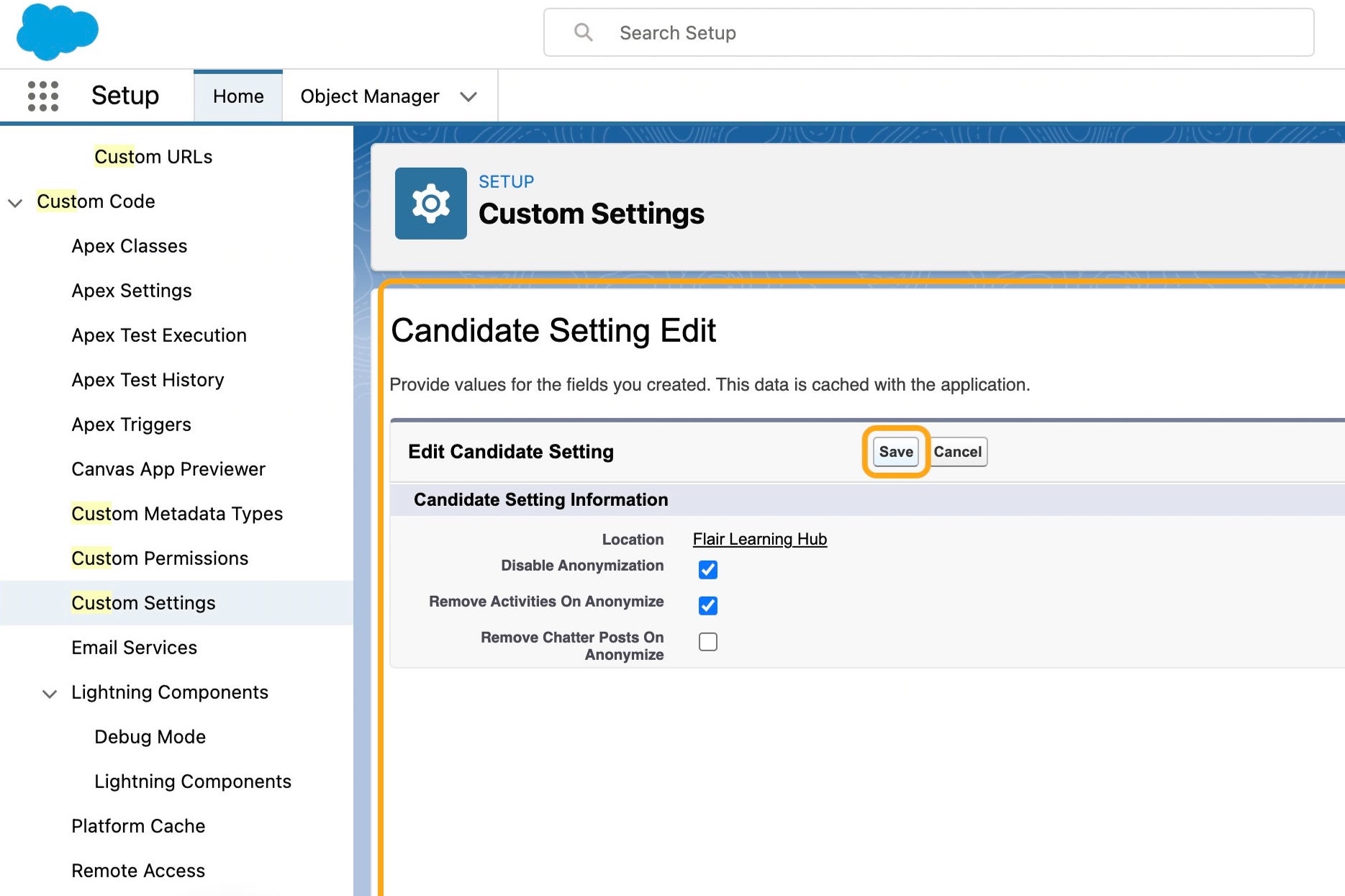
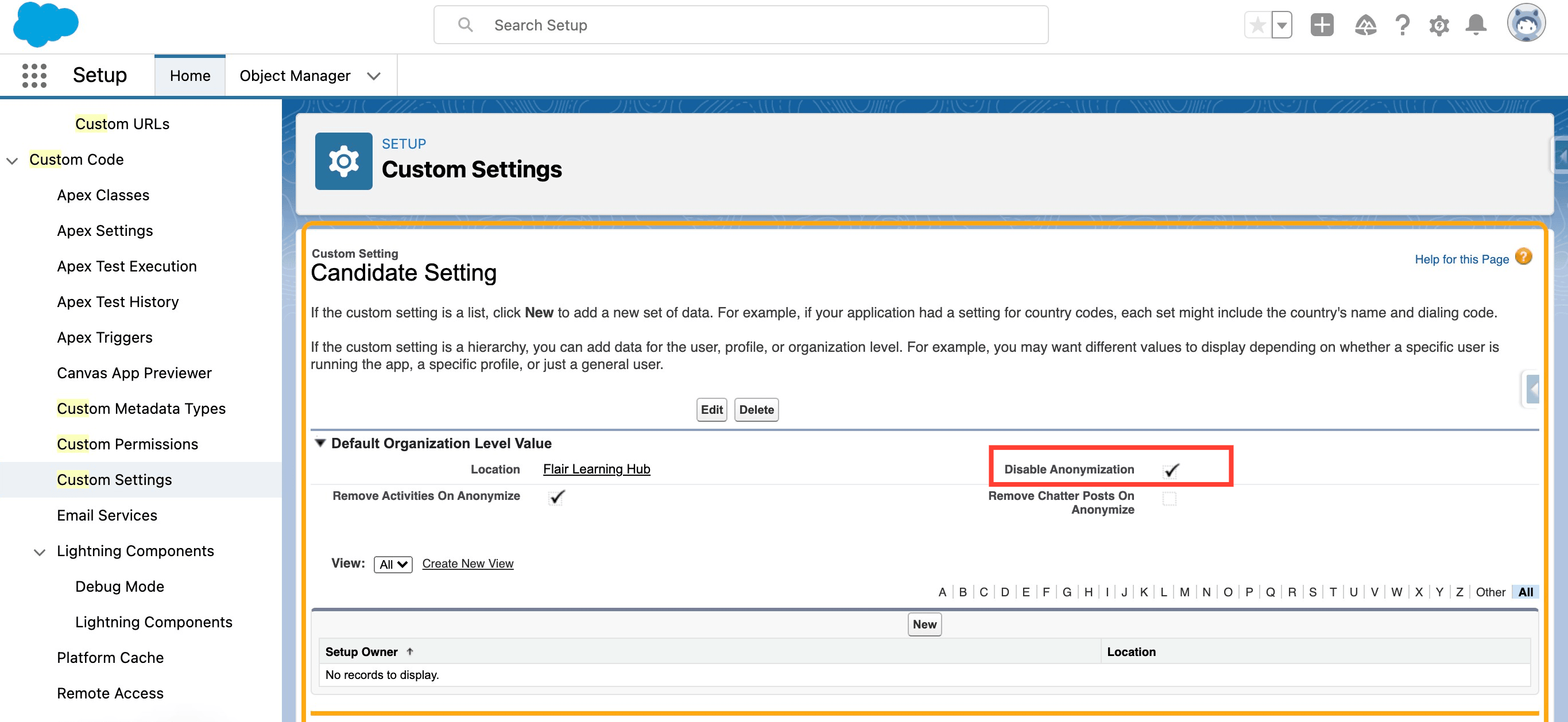
Klicken Sie auf Save. Die automatische Kandidatenanonymisierung ist deaktiviert.
Talentanonymisierung deaktivieren
- Öffnen Sie in Salesforce Setup die Custom Settings.
- Öffnen Sie Talent Setting.
- Klicken Sie auf Manage.
- Klicken Sie auf Edit.
- Aktivieren Sie Disable Anonymization.
- Klicken Sie auf Save. Die automatische Talentanonymisierung ist deaktiviert.