Recruiting-E-Mail-Adresse einrichten
Erstellen Sie Salesforce-E-Mail-Dienste für neue Bewerbungen und bestehende Kandidatenkonversationen. flair kann Bewerbern antworten, Kandidatendatensätze anlegen, einen Context User benachrichtigen und eingehende oder per BCC gesendete Nachrichten speichern.
Salesforce-Admins, die Email Services in Salesforce Setup verwalten. Recruiter verwenden die resultierende Adresse in der flair Recruiting-App.
Bevor Sie beginnen
- Stellen Sie sicher, dass Sie Salesforce Email Services erstellen und eine Apex-Klasse auswählen können.
- Wählen Sie den Salesforce Context User aus, der Benachrichtigungen über neue Bewerbungen erhält.
E-Mail-Dienst für neue Kandidaten erstellen
-
Geben Sie in Salesforce Setup unter Quick Find
Email Servicesein. -
Öffnen Sie Email Services.
-
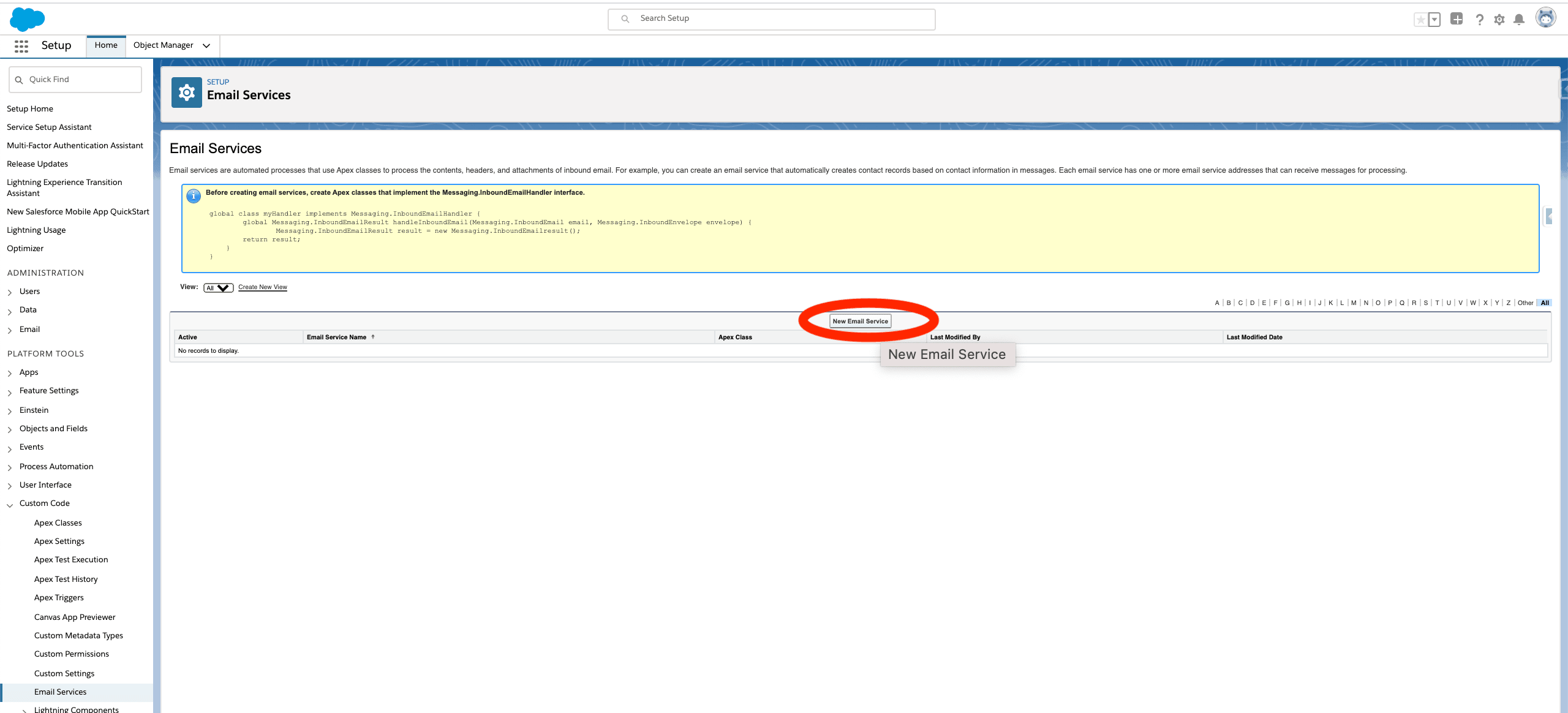
Klicken Sie auf New Email Service.
-
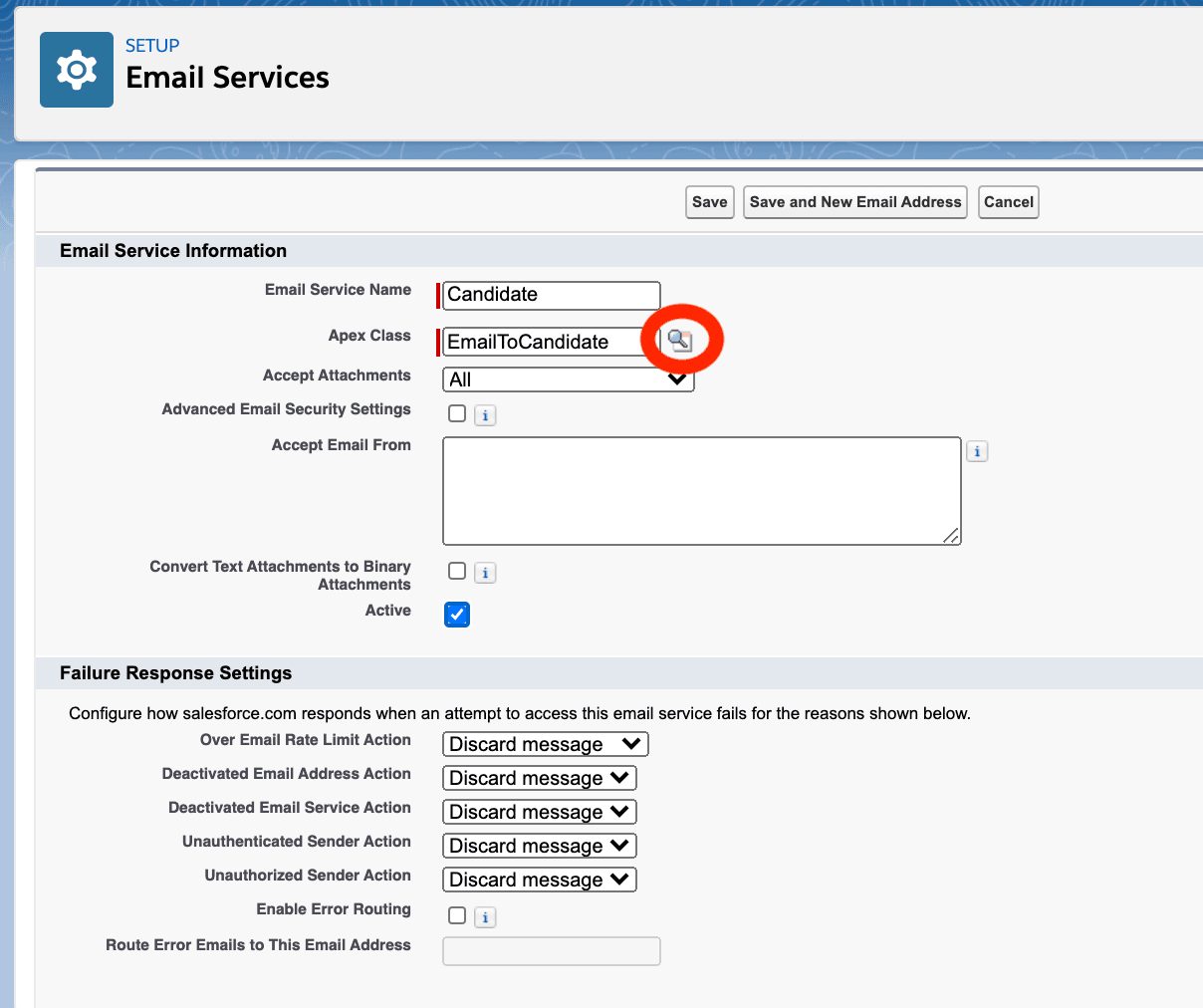
Geben Sie unter Email Service Name
Candidateein. -
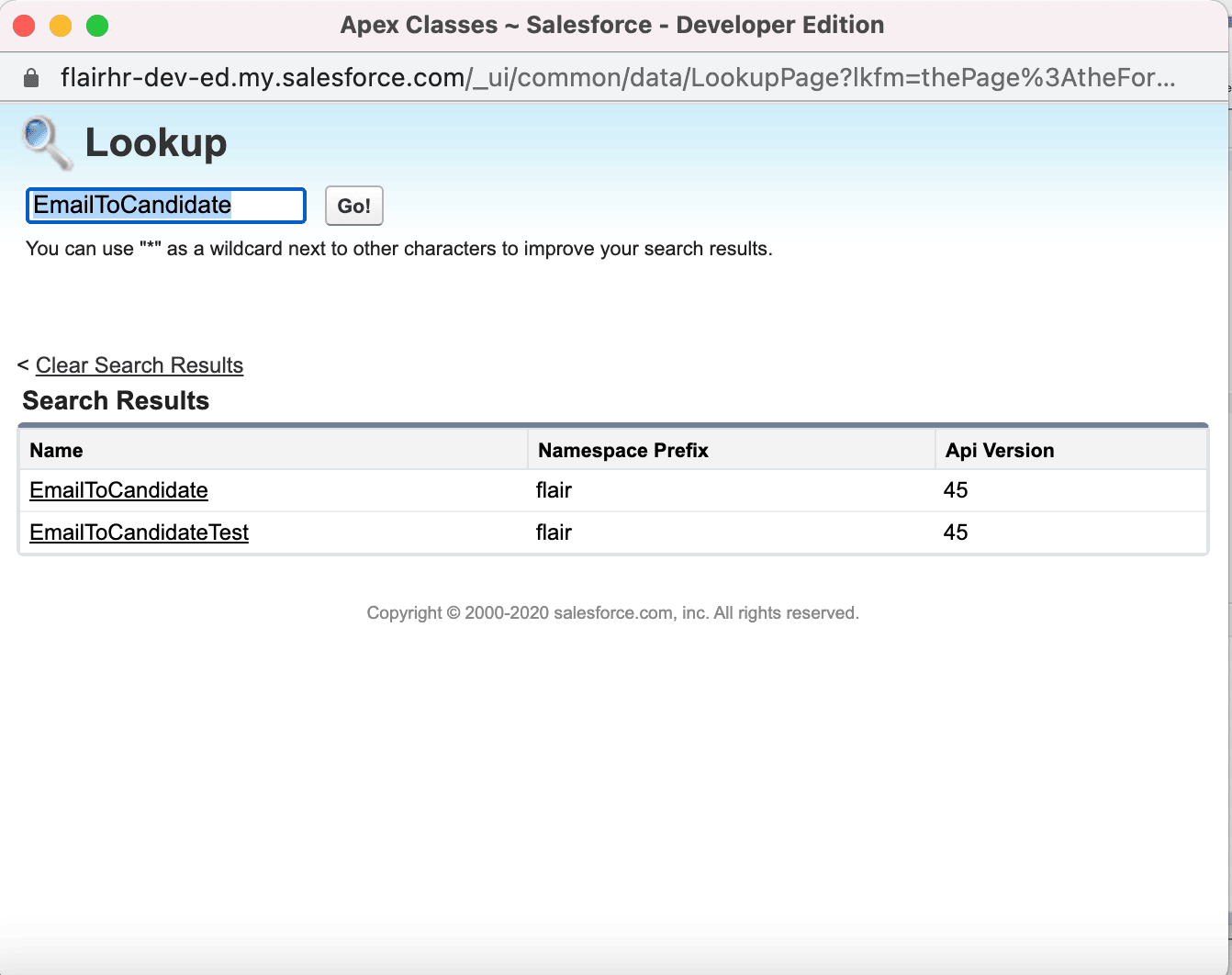
Wählen Sie unter Apex Class den Wert
EmailToCandidateaus. -
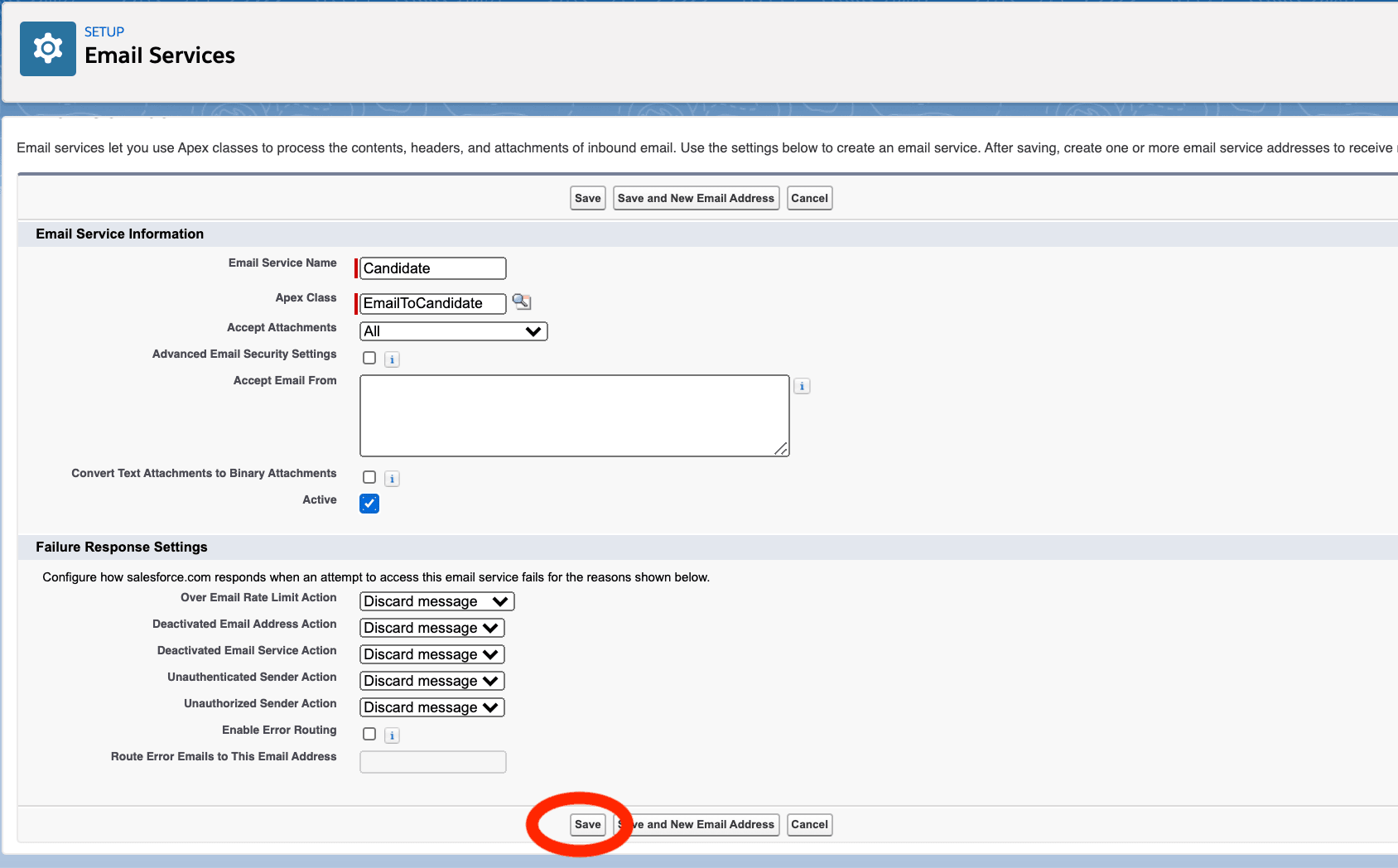
Aktivieren Sie Active.
-
Klicken Sie auf Save. Salesforce öffnet Email Service: Candidate.
Dienstadresse für neue Kandidaten konfigurieren
-
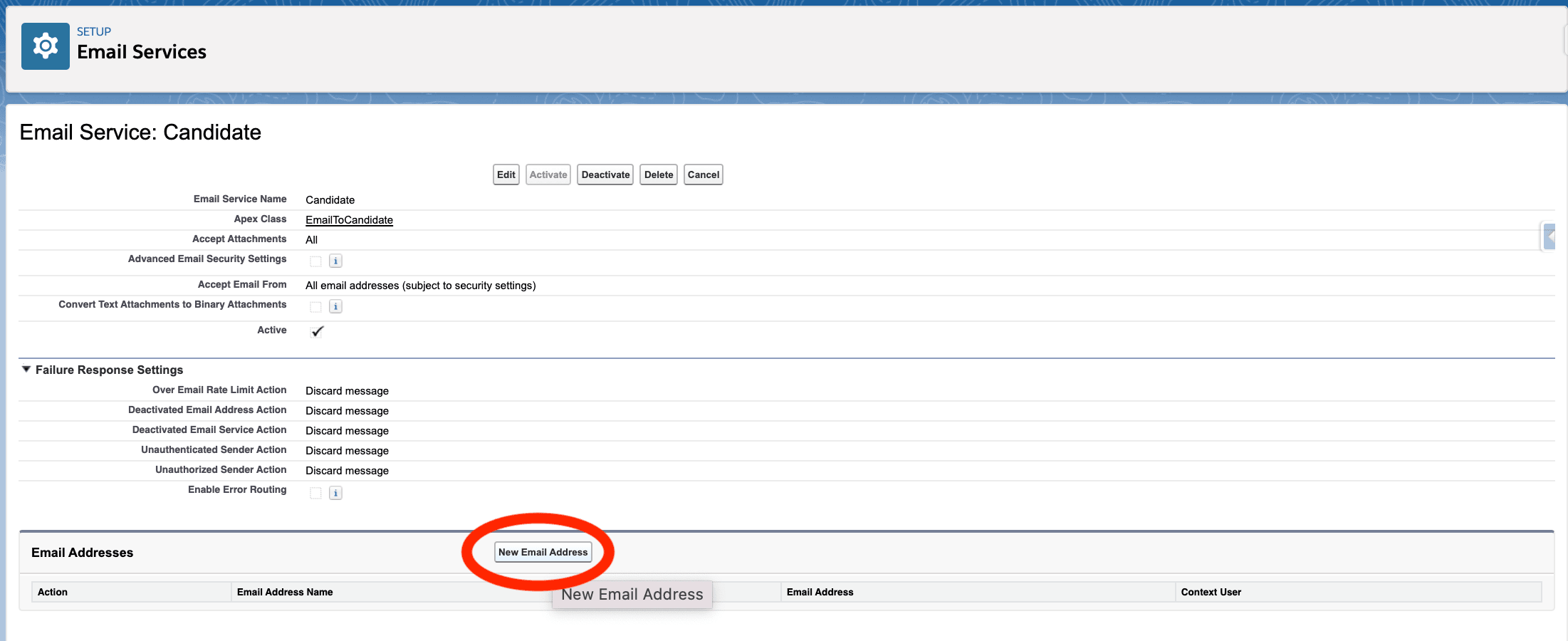
Klicken Sie unter Email Service: Candidate auf New Email Address.
-
Geben Sie unter Email Address Name einen eindeutigen Namen ein.
-
Geben Sie unter Email Address den lokalen Teil vor dem
@-Symbol ein, zum Beispieljobs. Salesforce generiert den Rest der Adresse. -
Wählen Sie unter Context User den Salesforce-Benutzer aus, der Benachrichtigungen über neue Bewerbungen erhält.
-
Öffnen Sie zum Prüfen der E-Mail-Adresse des Context Users das Salesforce-Profilmenü, und wählen Sie Settings aus.
-
Geben Sie unter Quick Find
Personal Informationein, und prüfen Sie die E-Mail-Adresse.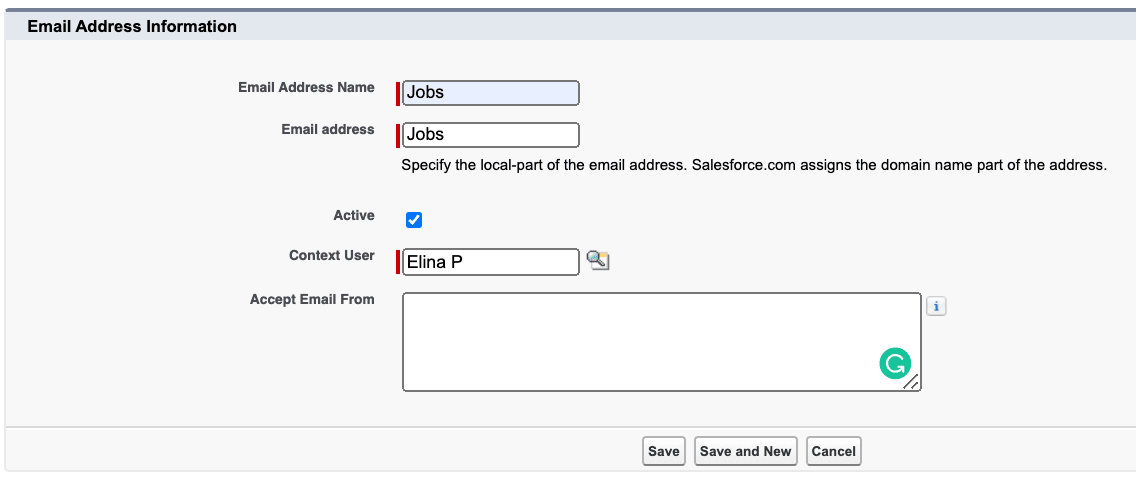
-
Kehren Sie zur E-Mail-Dienstadresse zurück.
-
Klicken Sie auf Save. Die Adresse erscheint in der Adressliste des Dienstes.

E-Mail für eine neue Bewerbung testen
-
Senden Sie eine E-Mail an die generierte Salesforce-E-Mail-Dienstadresse.

-
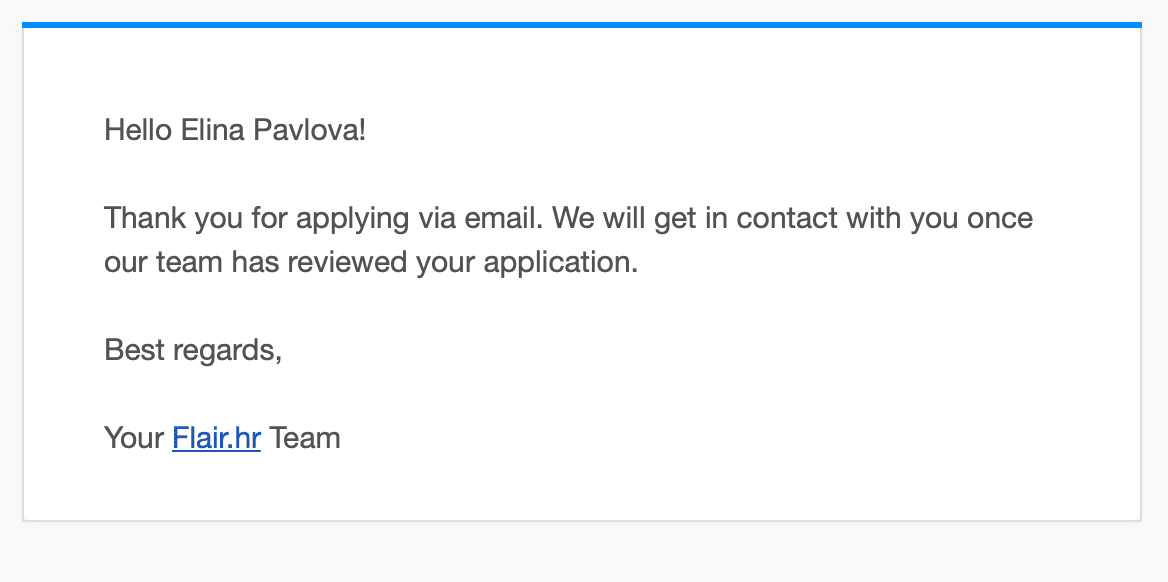
Prüfen Sie, ob der Absender die automatische Kandidatenantwort erhält.
-
Prüfen Sie, ob der ausgewählte Context User eine Benachrichtigung erhält.

-
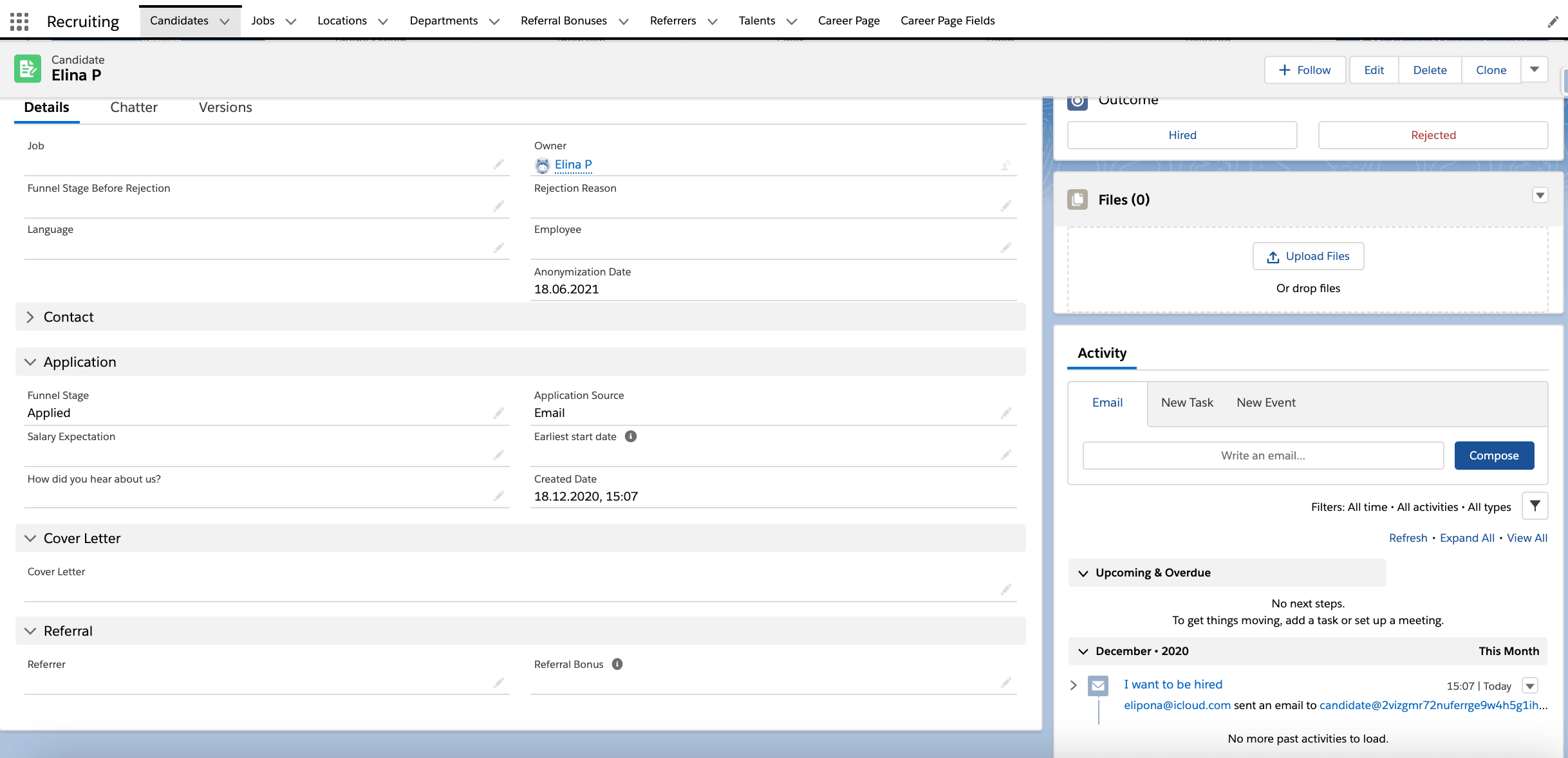
Öffnen Sie in der flair Recruiting-App Candidates, und prüfen Sie den von flair erstellten Kandidatendatensatz.
E-Mails für bestehende Kandidaten verfolgen
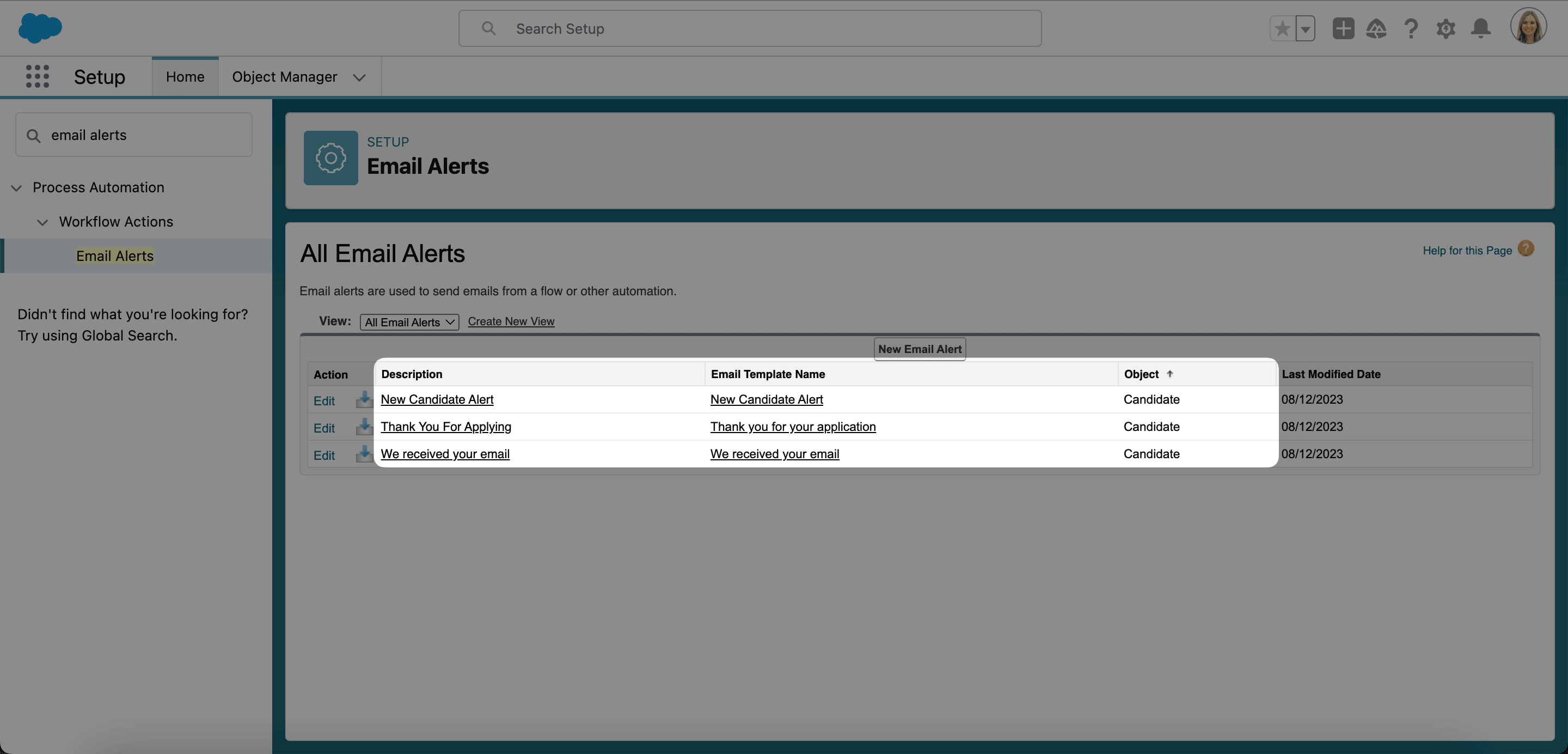
Erstellen Sie einen separaten Salesforce-E-Mail-Dienst, um eingehende und per BCC gesendete Nachrichten im Activity-Verlauf eines bestehenden Kandidaten zu speichern.
E-Mail-Dienst erstellen
-
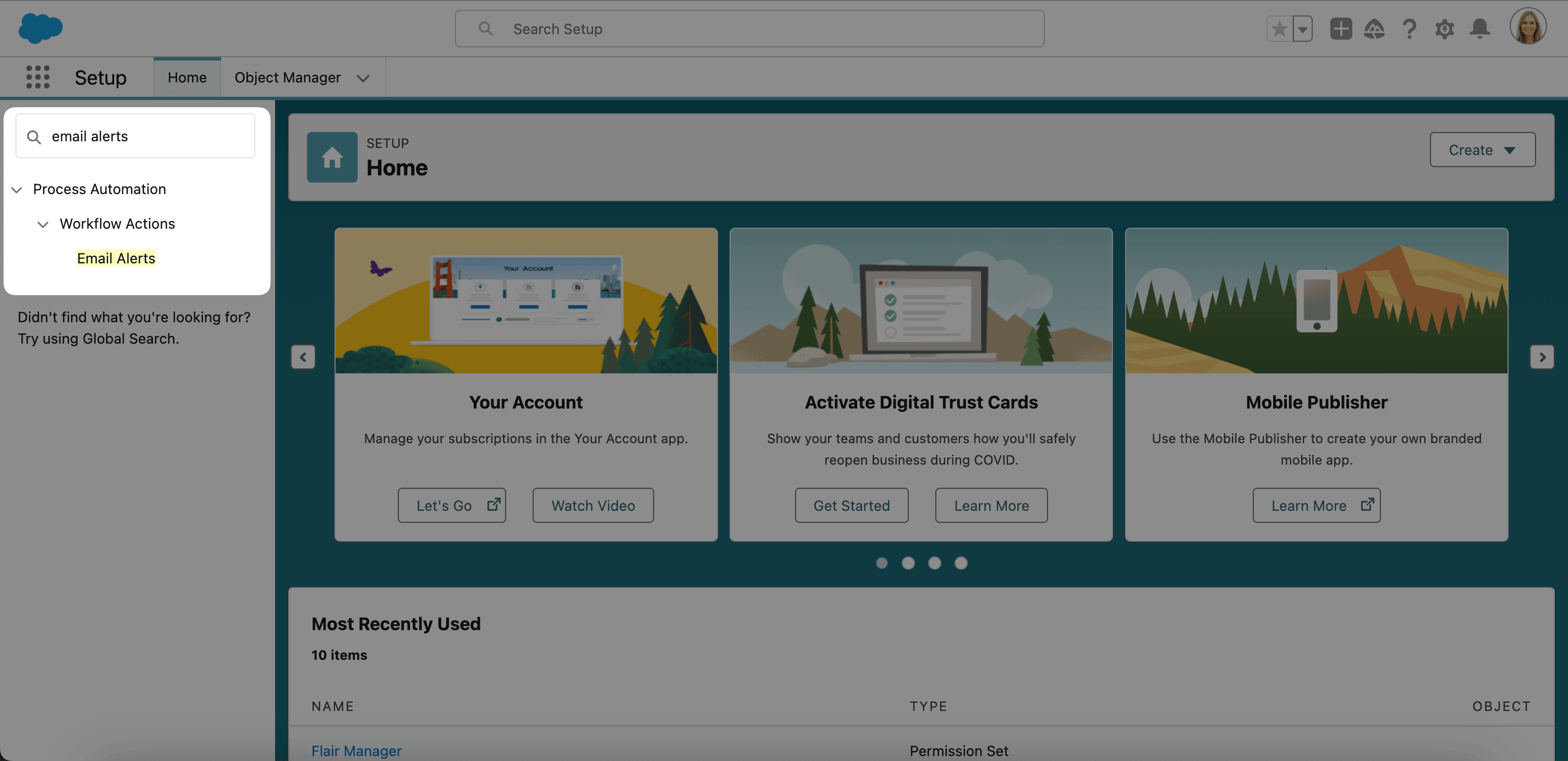
Geben Sie in Salesforce Setup unter Quick Find
Email Servicesein. -
Öffnen Sie Email Services.
-
Klicken Sie auf New Email Service.
-
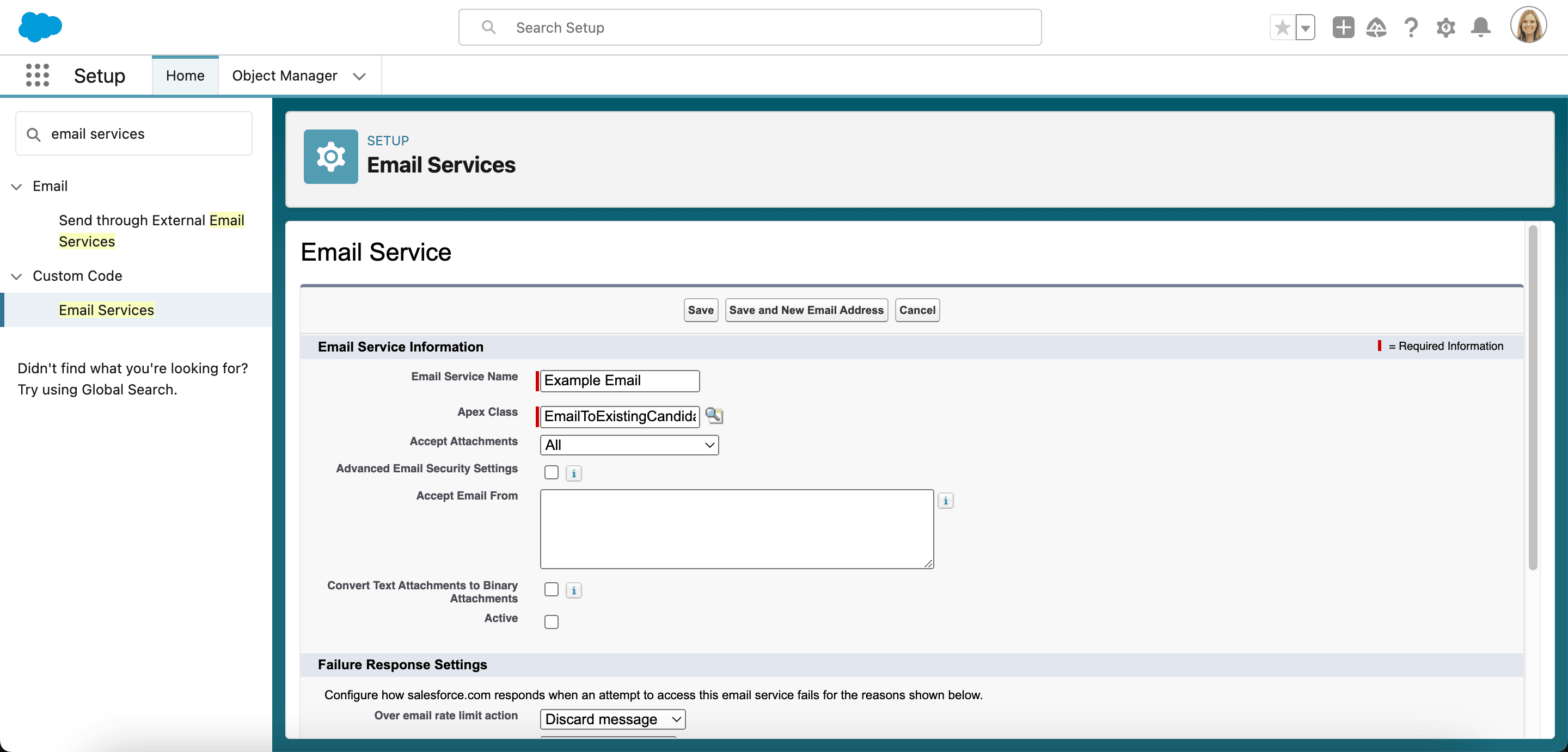
Geben Sie unter Email Service Name einen eindeutigen Namen ein.
-
Klicken Sie neben Apex Class auf das Suchsymbol.
-
Geben Sie in der Suchleiste
Emailein. -
Wählen Sie
EmailToExistingCandidateAndTalentaus. -
Klicken Sie auf Save. Salesforce erstellt den E-Mail-Dienst.
Dienstadresse konfigurieren
-
Klicken Sie im E-Mail-Dienst auf Edit.
-
Klicken Sie auf New Email Address.
-
Geben Sie unter Email Address Name einen eindeutigen Namen ein.
-
Geben Sie unter Email Address den lokalen Teil vor dem
@-Symbol ein.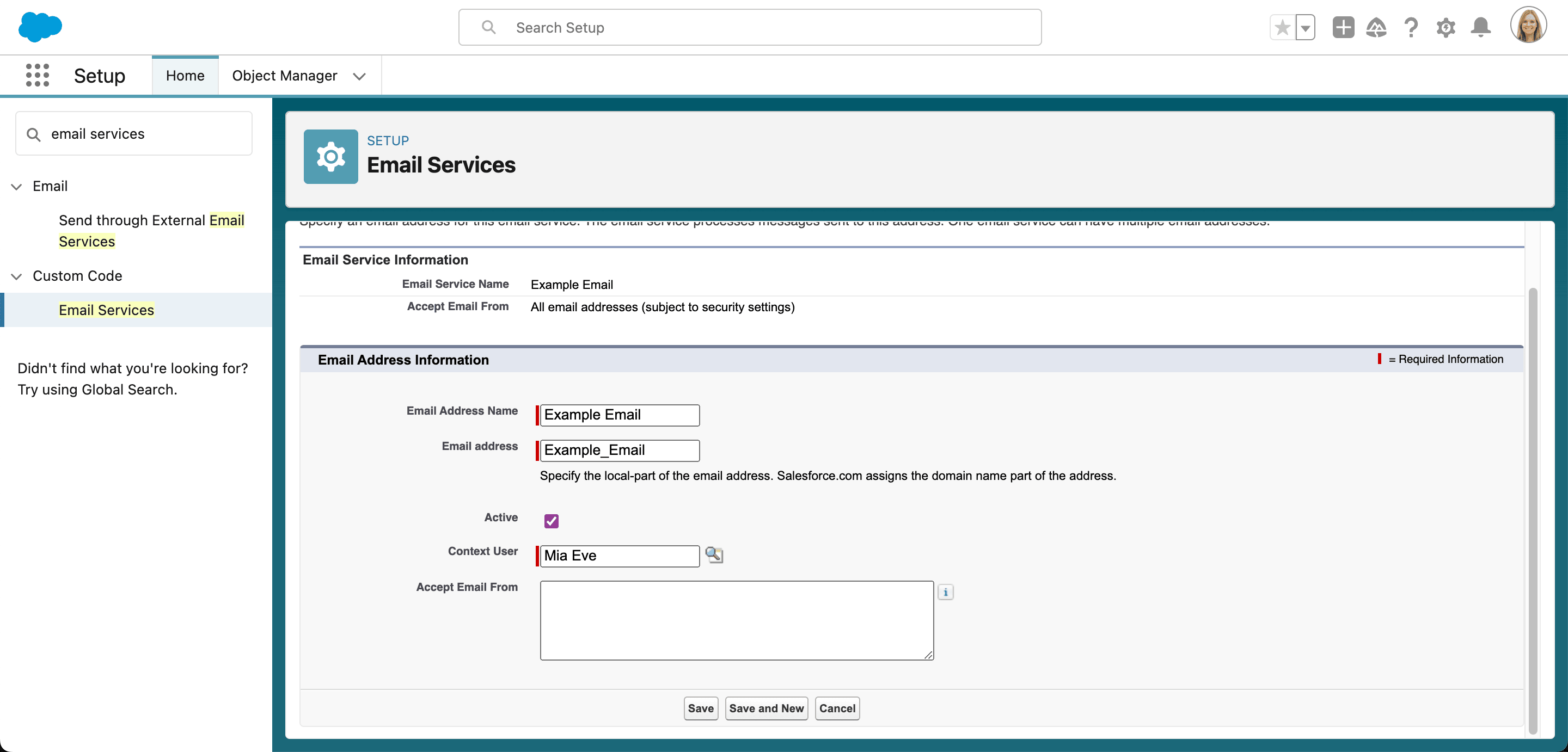
-
Optional: Wählen Sie unter Accept Attachments aus, welche Anhänge der Dienst akzeptiert.
-
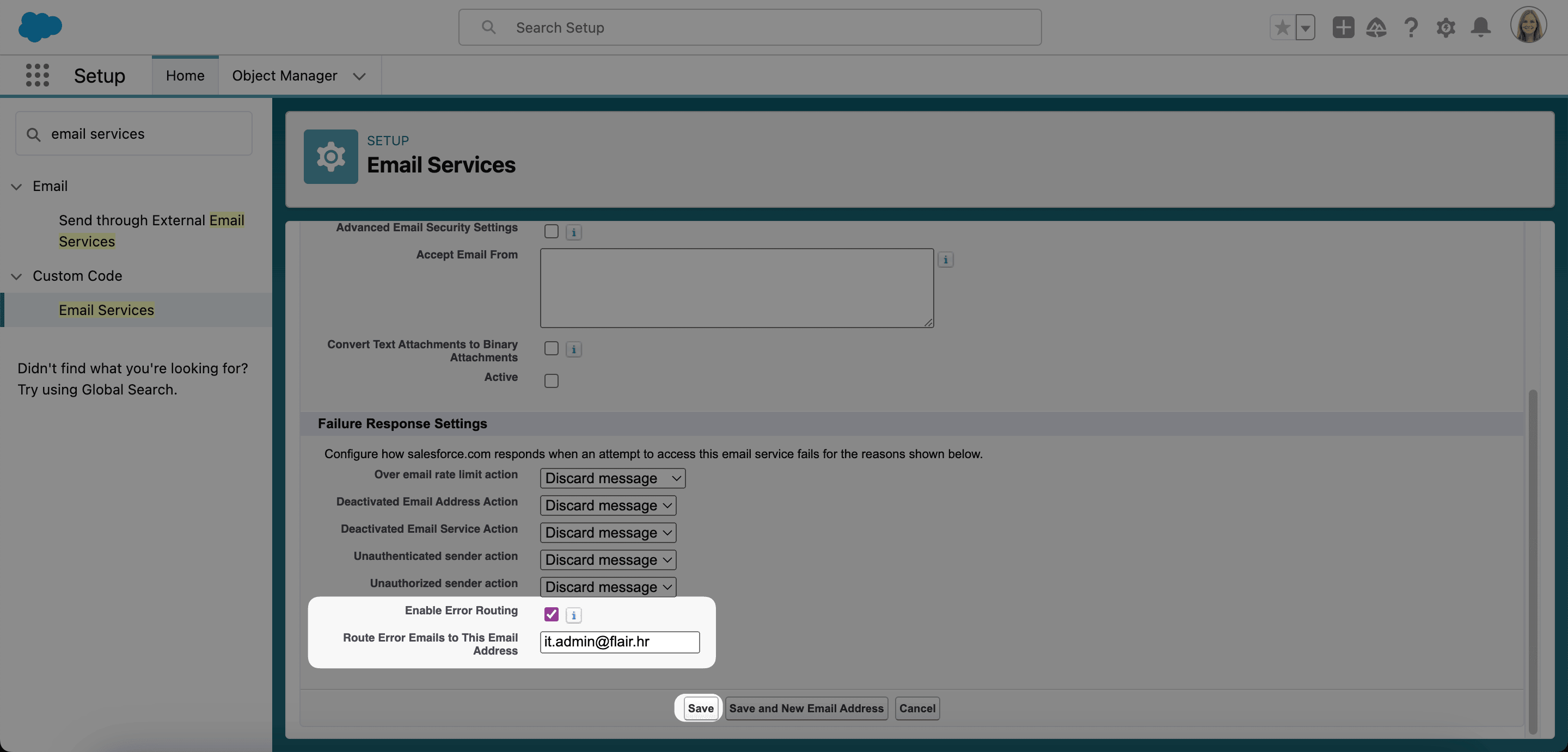
Optional: Aktivieren Sie Enable Error Routing, um Verarbeitungsfehler an eine bestimmte Adresse zu senden.
-
Optional: Geben Sie die Adresse für das Fehler-Routing ein. Ohne Fehler-Routing benachrichtigt Salesforce den Absender der Nachricht.
-
Klicken Sie auf Save.
-
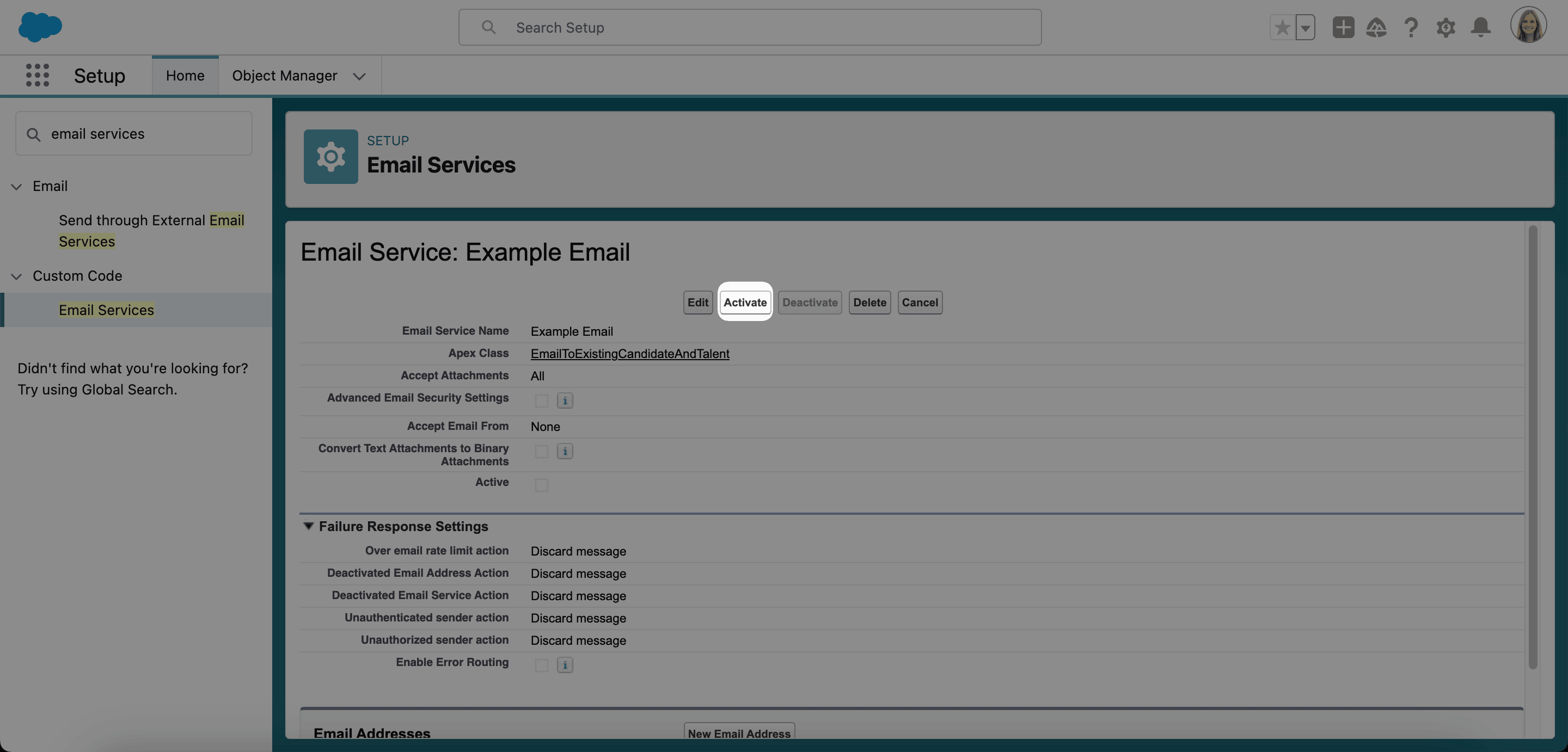
Klicken Sie auf Activate. Der E-Mail-Dienst verarbeitet jetzt Nachrichten.
Verfolgte E-Mail-Threads anzeigen
-
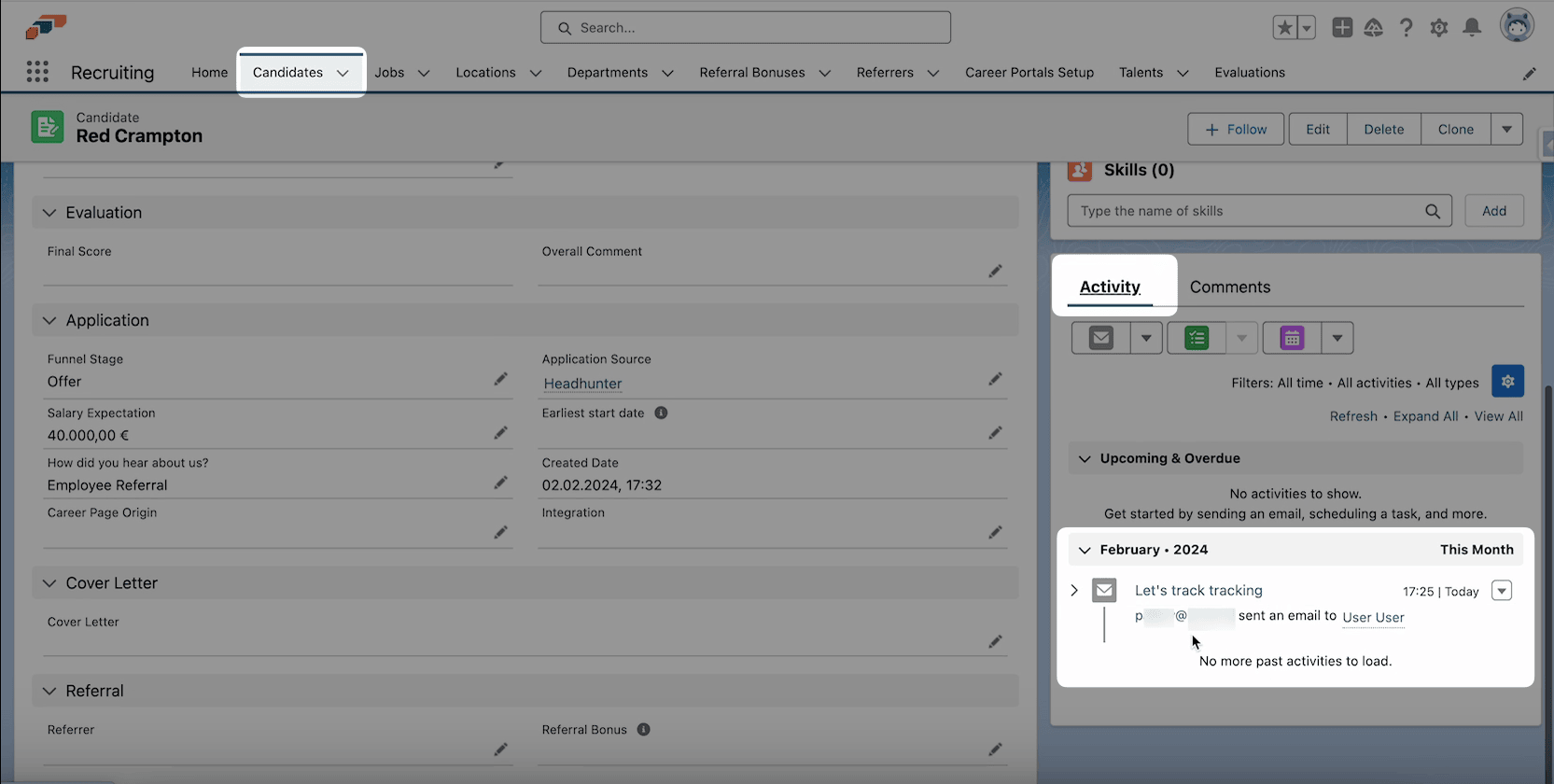
Öffnen Sie in der flair Recruiting-App den Kandidatendatensatz.
-
Klicken Sie unter Activity auf das Symbol >, um eine verfolgte E-Mail zu erweitern.
-
Fügen Sie die Dienstadresse unter BCC hinzu, wenn Sie eine ausgehende Nachricht speichern möchten. Die Nachricht erscheint unter Activity.
Absender für Recruiting-E-Mails ändern
Der Dienst für neue Kandidaten verwendet beim Versand der automatischen Bewerberantwort die unter Email Service: Candidate konfigurierte Adresse. Wählen Sie eine dieser Methoden aus:
- Bearbeiten Sie die Adresse unter Email Service: Candidate.
- Richten Sie eine organisationsweite E-Mail-Adresse ein, und verwenden Sie sie für Kandidatenbenachrichtigungen.
Gmail- oder Outlook-Nachrichten weiterleiten
Leiten Sie einen öffentlichen Recruiting-Posteingang an die Salesforce-E-Mail-Dienstadresse weiter, damit flair Antworten von Kandidaten erfasst.
Nachrichten aus Gmail weiterleiten
- Öffnen Sie in Gmail Einstellungen → Alle Einstellungen aufrufen → Weiterleitung und POP/IMAP.
- Klicken Sie auf Weiterleitungsadresse hinzufügen.
- Geben Sie die Salesforce-E-Mail-Dienstadresse ein.
- Bestätigen Sie die Adresse über die Bestätigungs-E-Mail.
- Wählen Sie aus, ob jede Nachricht weitergeleitet werden soll, oder erstellen Sie einen Filter für ausgewählte Nachrichten.
Nachrichten aus Outlook weiterleiten
- Öffnen Sie in Outlook Einstellungen → E-Mail → Weiterleitung.
- Aktivieren Sie die Weiterleitung.
- Geben Sie die Salesforce-E-Mail-Dienstadresse ein.
- Optional: Wählen Sie Kopie weitergeleiteter Nachrichten beibehalten aus.
- Speichern Sie die Änderungen.
Konfigurieren Sie DKIM für Salesforce-E-Mails, um die Zustellbarkeit zu verbessern.