Sichtbarkeit von Recruiting Document einschränken
Setzen Sie das Objekt Recruiting Document auf Private, damit nur Benutzer mit Zugriff auf einen Kandidaten dessen Lebenslauf und Anhänge sehen. Die Änderung schützt Dokumente in Datensatzansichten und globalen Suchergebnissen.
Salesforce-Admins, die organisationsweite Freigabestandards in Salesforce Setup verwalten. Diese Änderung ist für jede bestehende flair Organisation erforderlich.
Bevor Sie beginnen
- Stellen Sie sicher, dass Sie Sharing Settings in Salesforce bearbeiten können.
- Nehmen Sie diese Änderung auch vor, wenn Ihre Organisation keine entitätsbasierten Visibility Scopes verwendet.
Neue flair Organisationen verwenden bereits Private-Zugriff. Bestehende Organisationen können noch den früheren Standard Public Read/Write verwenden und müssen ihn manuell ändern.
Recruiting Document-Zugriff auf Private setzen
-
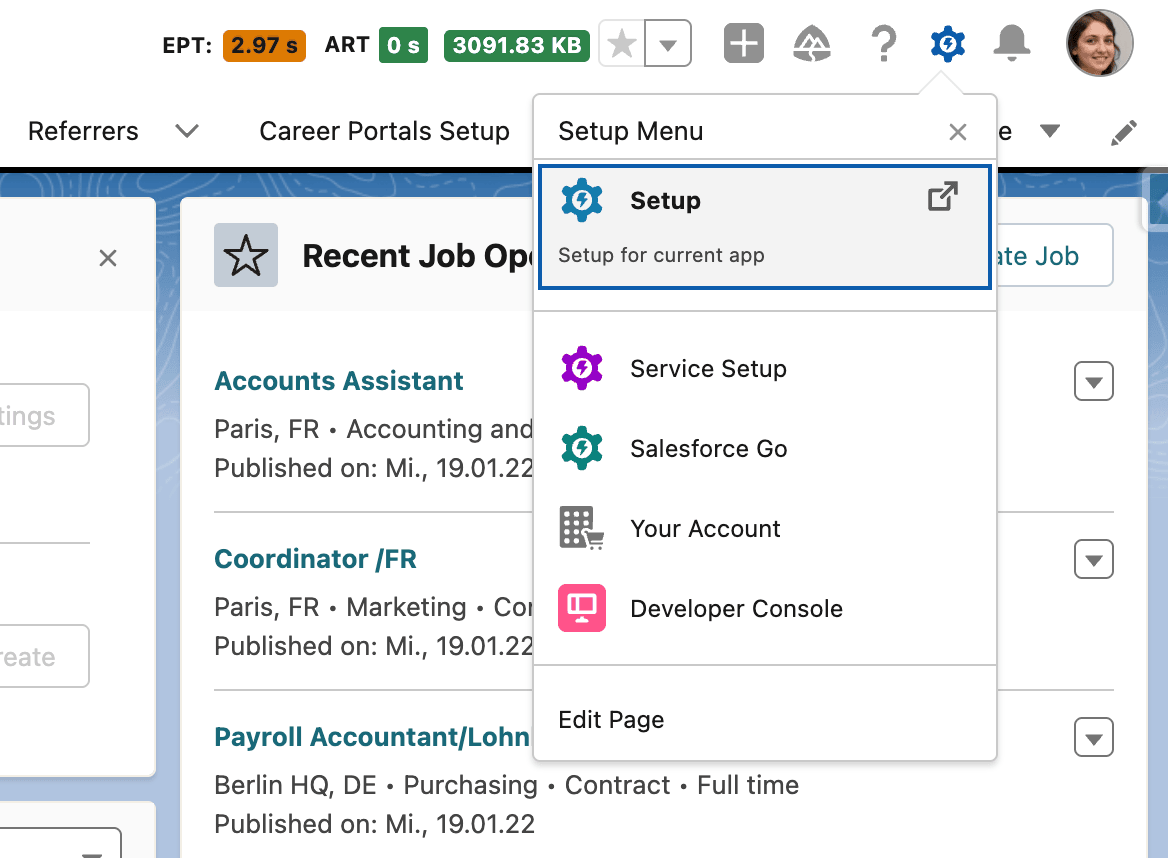
Klicken Sie in Salesforce auf das Setup-Zahnradsymbol, und wählen Sie Setup aus.
-
Geben Sie unter Quick Find
Sharing Settingsein.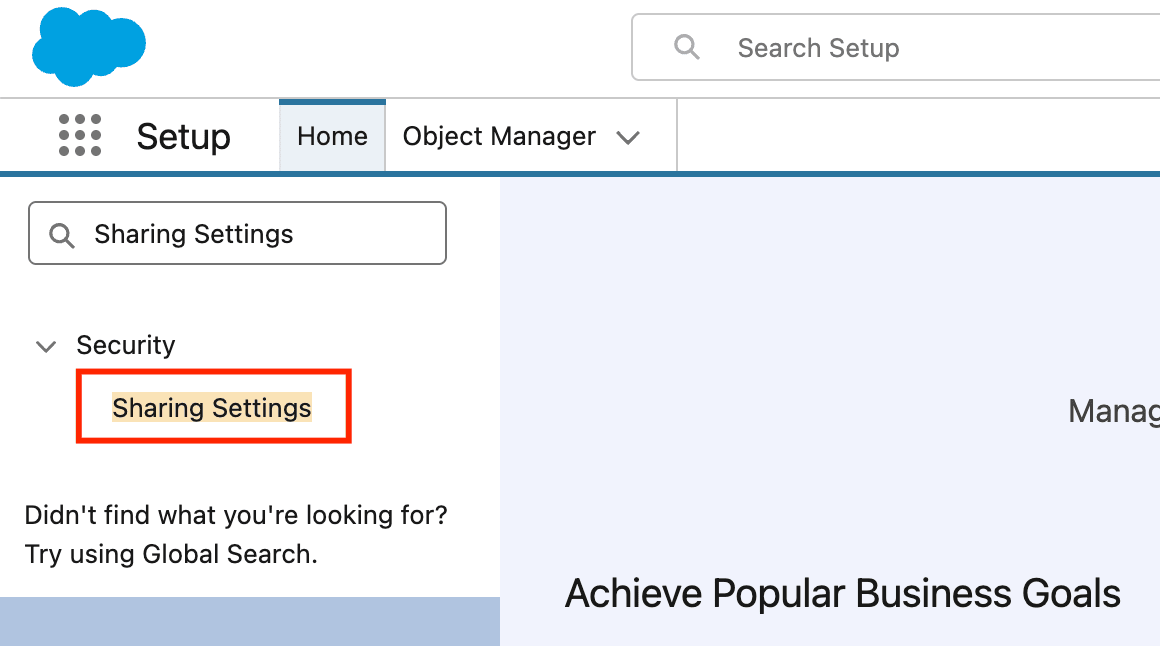
-
Öffnen Sie Sharing Settings.
-
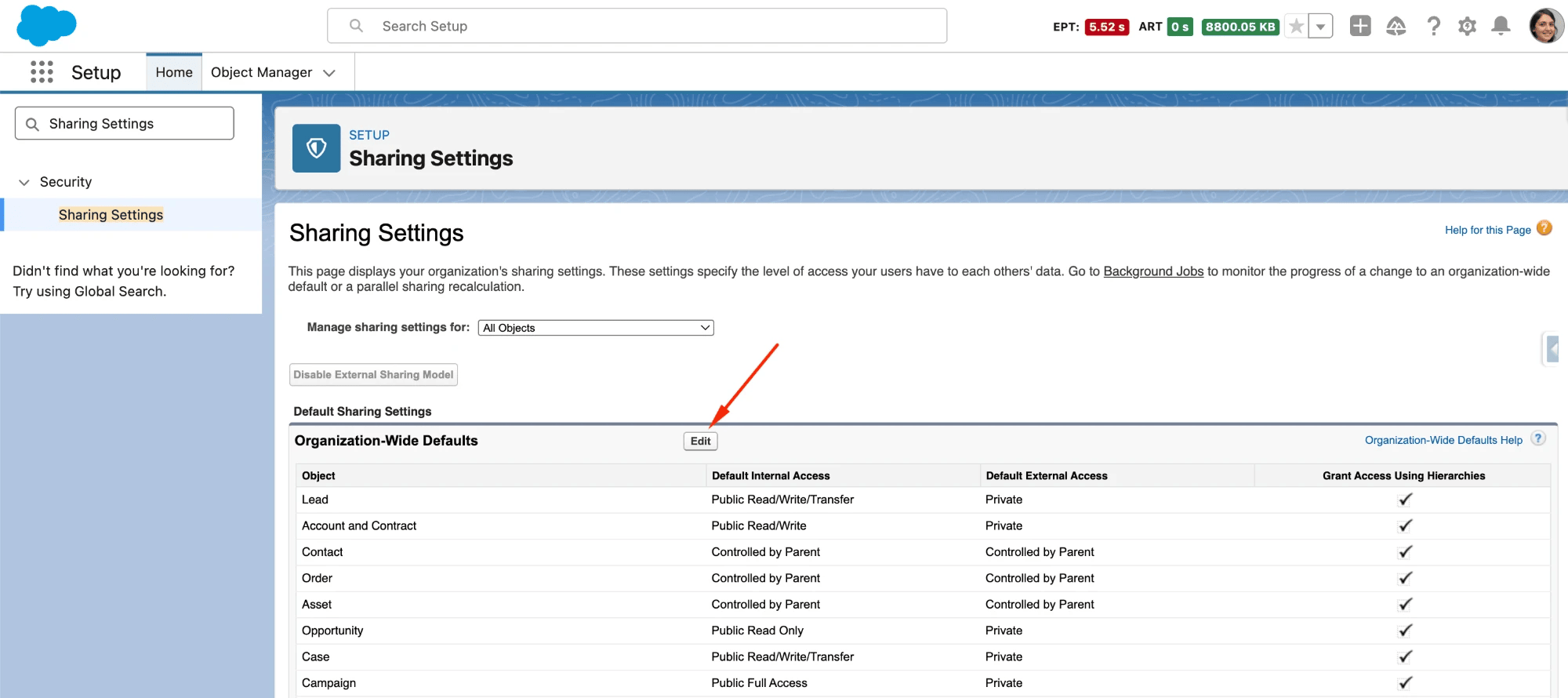
Klicken Sie neben Organization-Wide Defaults auf Edit.
-
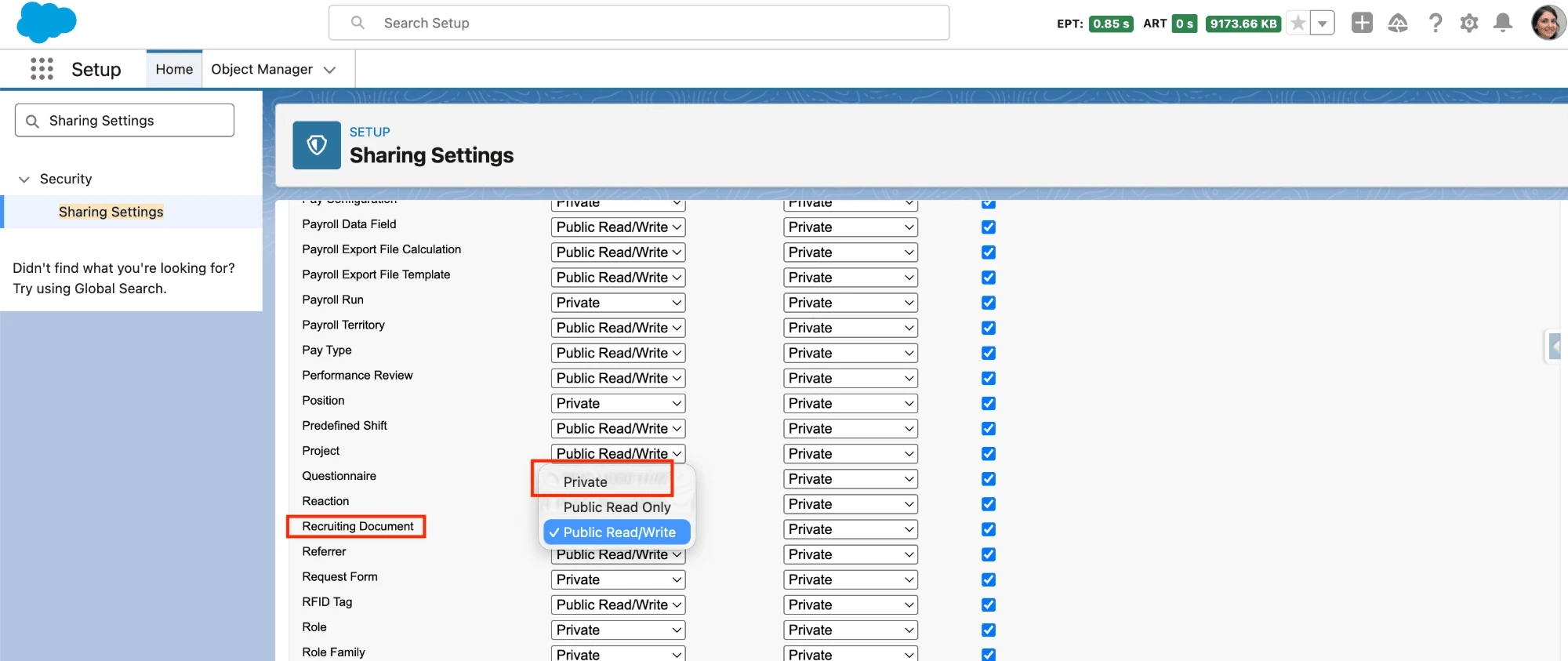
Setzen Sie in der Zeile Recruiting Document die Option Default Internal Access auf Private.
-
Setzen Sie Default External Access auf Private.
-
Klicken Sie auf Save. Der eingeschränkte Zugriff wird ohne Neuberechnung der Freigaben wirksam.
Änderungen am Dokumentzugriff prüfen
Benutzer mit View All- oder Modify All-Zugriff auf Recruiting Document, einschließlich Flair Manager oder Flair Recruiter, sehen weiterhin alle Dokumente. Die Änderung betrifft Benutzer ohne diesen umfassenden Zugriff.
Wenn Ihre Organisation entitätsbasierte Visibility Scopes verwendet, erweitert flair den Kandidatenzugriff auf dessen Recruiting Documents. Neue Dokumente werden nach der Umstellung auf Private automatisch freigegeben. Bestehende Dokumente werden beim nächsten flair-Update freigegeben.
Freigabe jetzt auf bestehende Dokumente anwenden
Führen Sie den Backfill aus, wenn Sie nicht auf das nächste flair-Update warten können, etwa nach einem großen Kandidatenimport.
-
Öffnen Sie über den App Launcher (⋮⋮ Rastersymbol) HR Admin.
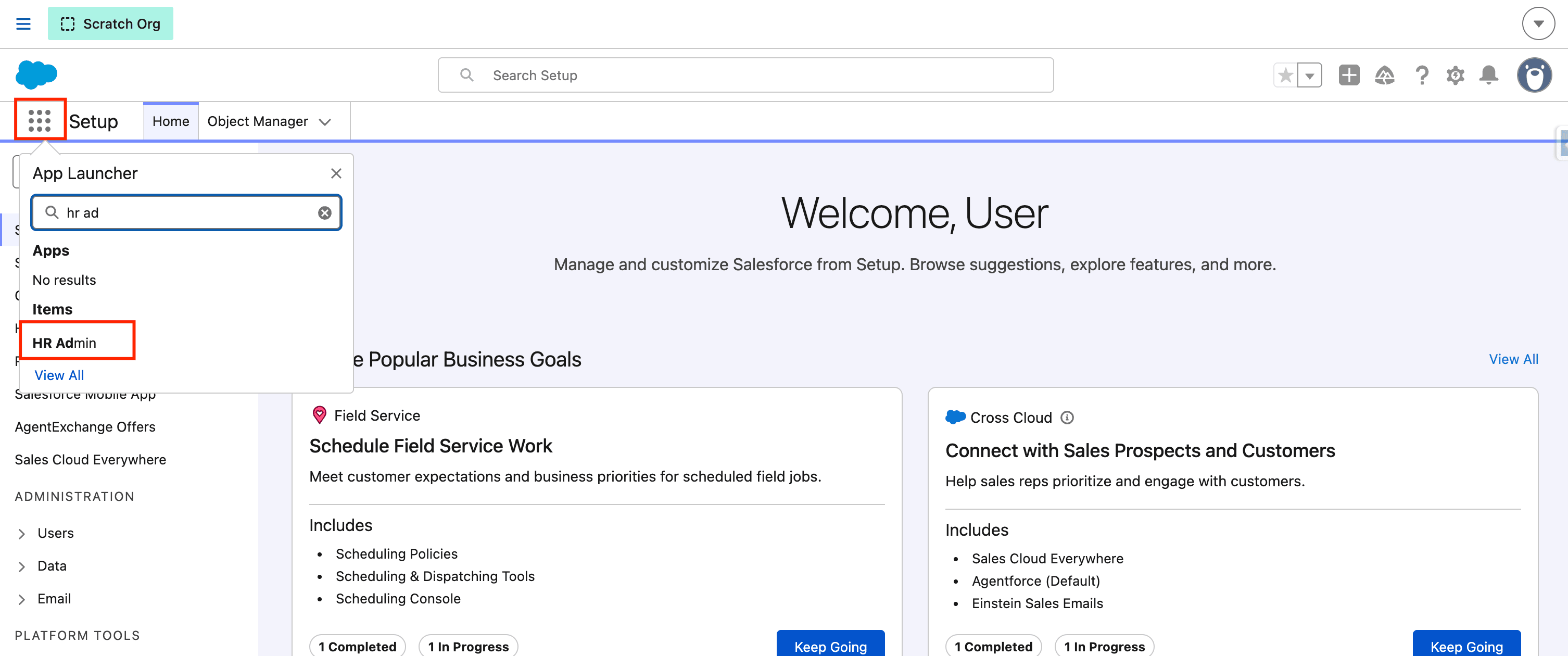
-
Öffnen Sie Doctor → Re-run migrations.
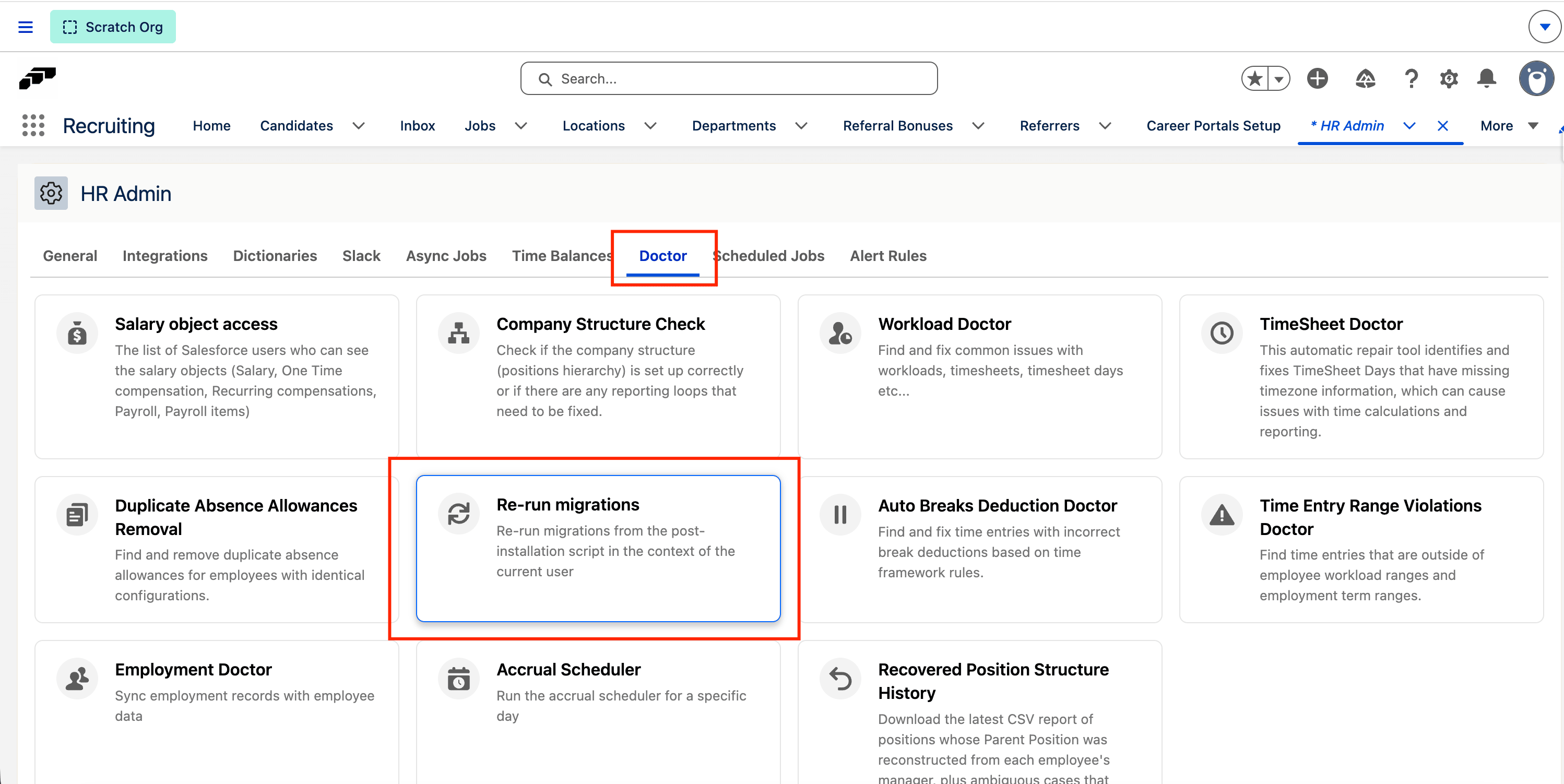
-
Wählen Sie unter Migration den Wert
flair.RecruitingDocSharingBackfillMigrationaus.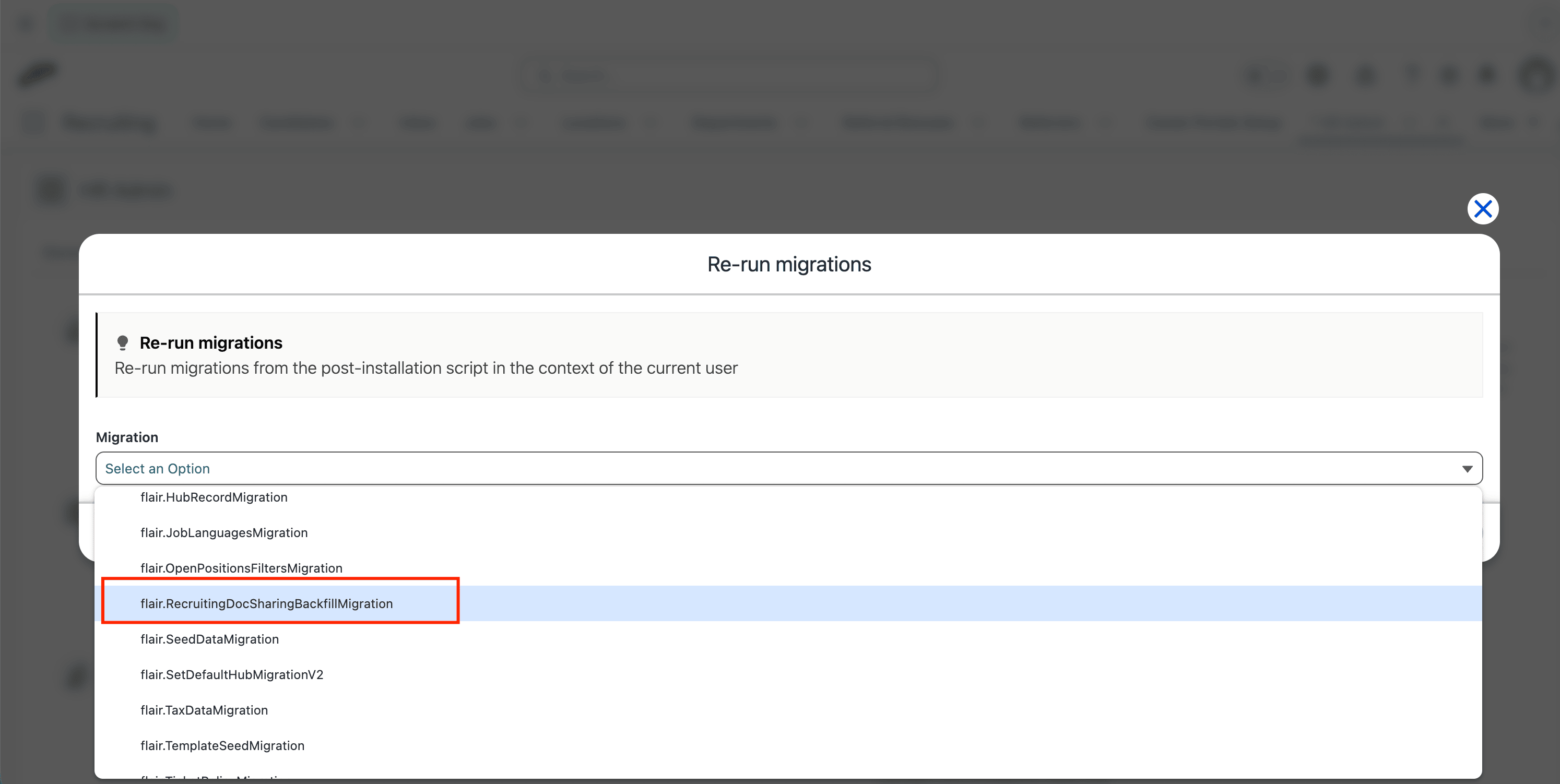
-
Führen Sie die Migration aus. Die Meldung Migration run successfully bestätigt den Backfill.
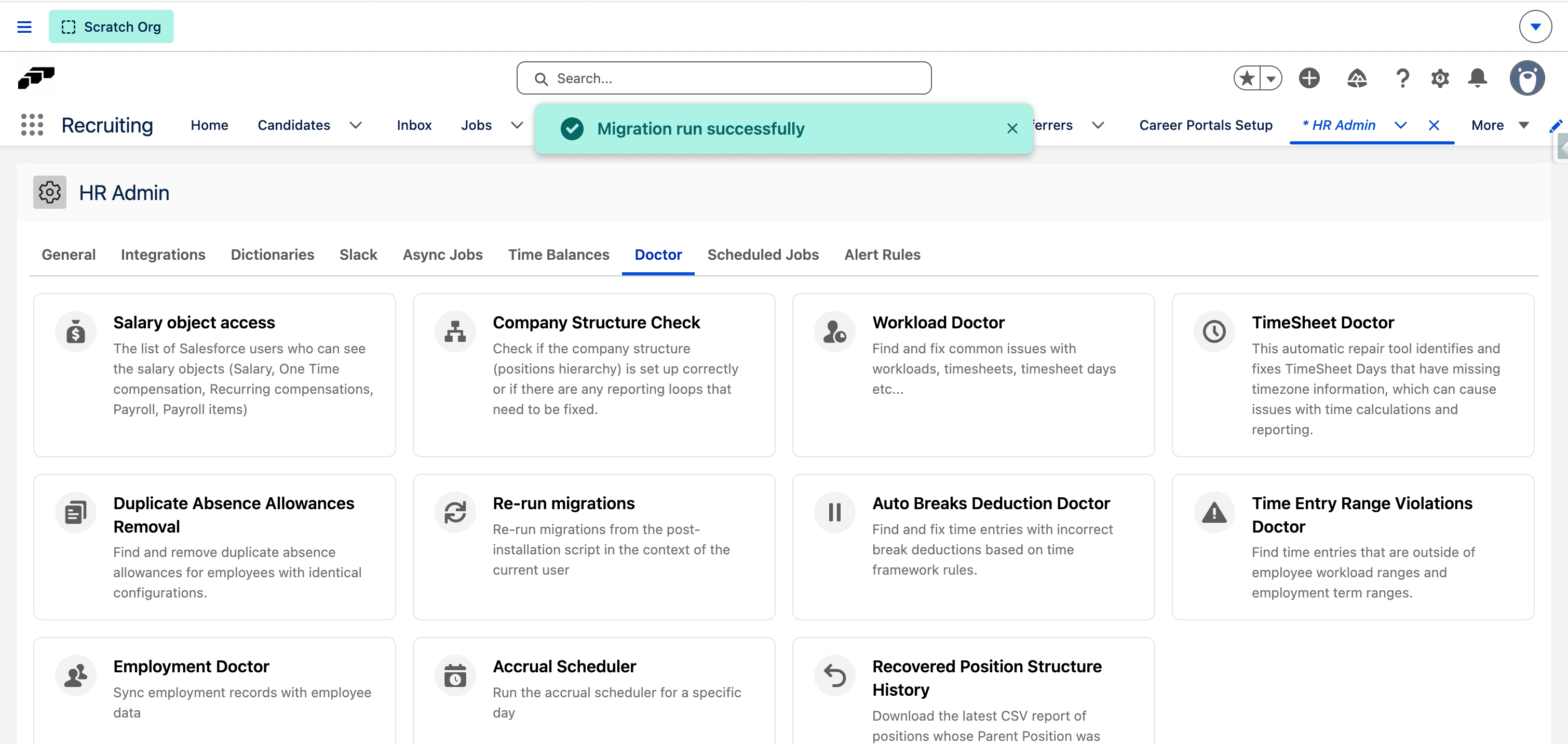
Die Migration betrifft nur bestehende Dokumente und hat erst Wirkung, wenn der organisationsweite Standard von Recruiting Document auf Private gesetzt ist.