Benutzerdefiniertes SMTP konfigurieren
Verbinden Sie Ihren eigenen SMTP-Server, damit unterstützte Transaktions-E-Mails von flair Ihren Mailanbieter statt des Salesforce-Versands verwenden. Die Integration umfasst außerdem einen Sandbox-Modus, in dem Sie Nachrichten prüfen können, ohne sie zuzustellen.
Salesforce-Administratoren und HR-Administratoren konfigurieren SMTP in der flair HR App in Salesforce.
Bevor Sie beginnen
- Besorgen Sie sich SMTP-Host, Port, Benutzernamen und Passwort von Ihrem Mailanbieter.
- Wählen Sie eine gültige Absenderadresse und optional einen Absendernamen.
- Konfigurieren Sie SPF und DKIM für die Absenderdomain bei Ihrem Mailanbieter.
- Bestätigen Sie, dass der Anbieter SMTP-Verbindungen von flair zulässt.
- Verwenden Sie einen SMTP-Host, der in öffentliche Adressen aufgelöst wird.
- Verwenden Sie
STARTTLSan den Ports25,587und2525; Port465verwendet stattdessen implizites TLS.
SMTP-Integration hinzufügen und verbinden
- Öffnen Sie in der flair HR App HR Administrator → Integrationen.
- Wählen Sie in den verfügbaren Integrationen SMTP aus.
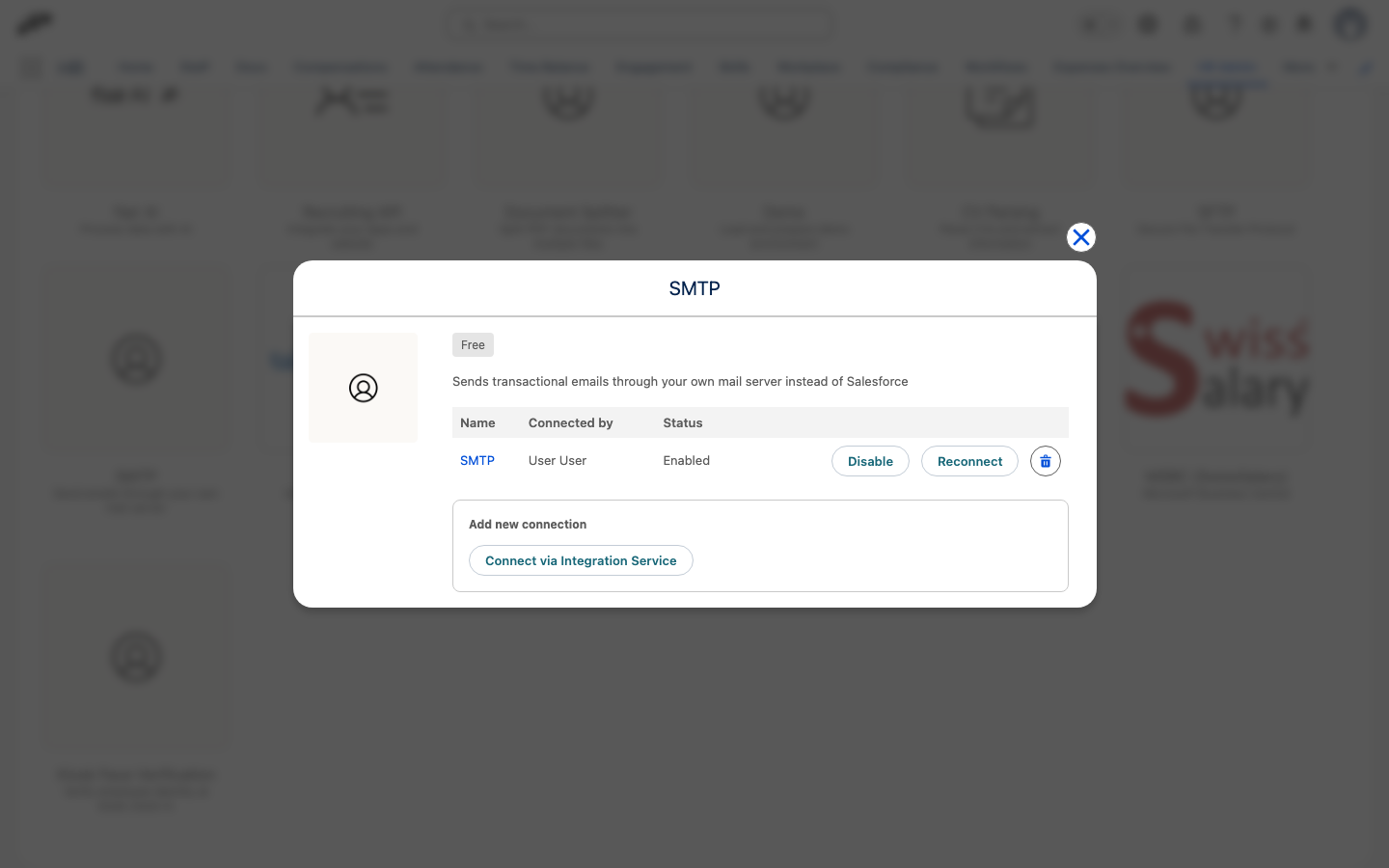
- Klicken Sie im Verbindungsdialog auf Über den Integrationsdienst verbinden. Salesforce erstellt die Integration mit aktiviertem Status und öffnet den Verbindungsablauf des Integration Service. Bis Sie einen gültigen Host und Zugangsdaten speichern, werden unterstützte E-Mails weiterhin über Salesforce versendet.
- Schließen Sie den Verbindungsablauf ab. Die SMTP-Integration erscheint in der Liste der verbundenen Integrationen.
SMTP-Server konfigurieren
- Öffnen Sie im Datensatz der verbundenen SMTP-Integration die SMTP-Konfiguration.
- Geben Sie unter Host den Hostnamen Ihres SMTP-Servers ein.
- Wählen Sie unter Port gemäß den Anweisungen Ihres Anbieters
25,465,587oder2525aus. - Geben Sie unter Benutzername den SMTP-Benutzernamen ein.
- Geben Sie unter Passwort das SMTP-Passwort ein.
- Geben Sie unter Absenderadresse die Adresse ein, die Ihr Anbieter zum Senden autorisiert.
- Optional: Geben Sie unter Absendername den Anzeigenamen ein, den Empfänger sehen sollen.
- Klicken Sie auf Speichern. flair speichert die Konfiguration in Ihrer Salesforce-Organisation.
- Optional: Wenn eine vorhandene Integration nicht verbunden ist, klicken Sie auf Erneut verbinden und kehren Sie anschließend zum Datensatz zurück.
- Optional: Wenn die Integration verbunden, aber nicht aktiviert ist, klicken Sie auf Aktivieren.
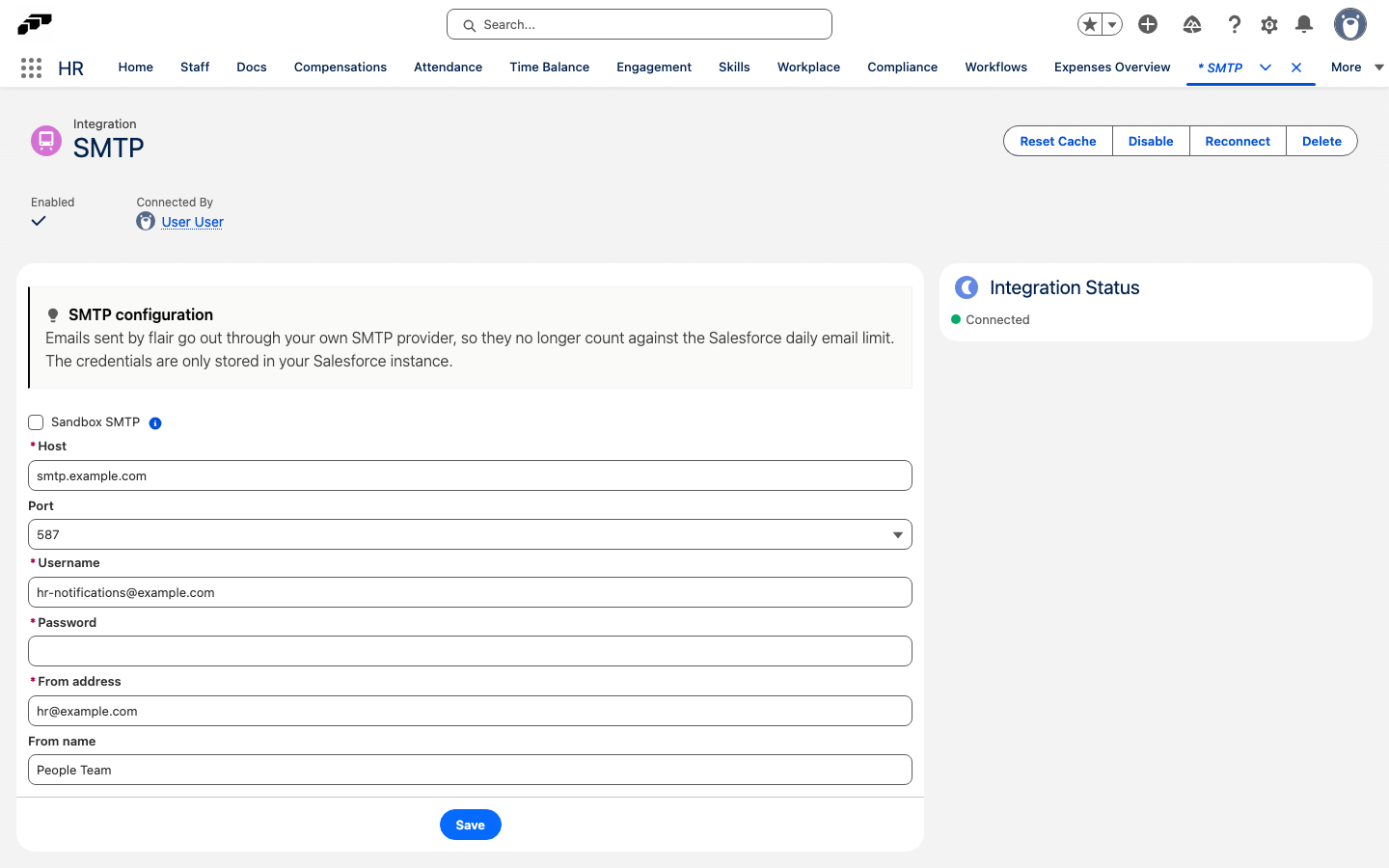
Wenn bereits ein Passwort gespeichert ist, lassen Sie Passwort leer, um es beizubehalten. Das gespeicherte Passwort wird nicht an das Konfigurationsformular zurückgegeben.
Die Absenderdomain muss Ihren SMTP-Anbieter mit SPF und DKIM autorisieren. Ohne diese Einträge können Nachrichten abgelehnt oder als Spam zugestellt werden.
Zustellung mit Sandbox-SMTP testen
Verwenden Sie den Sandbox-Modus, wenn Sie die von flair erzeugten Nachrichten prüfen müssen, ohne sie an Empfänger zu senden.
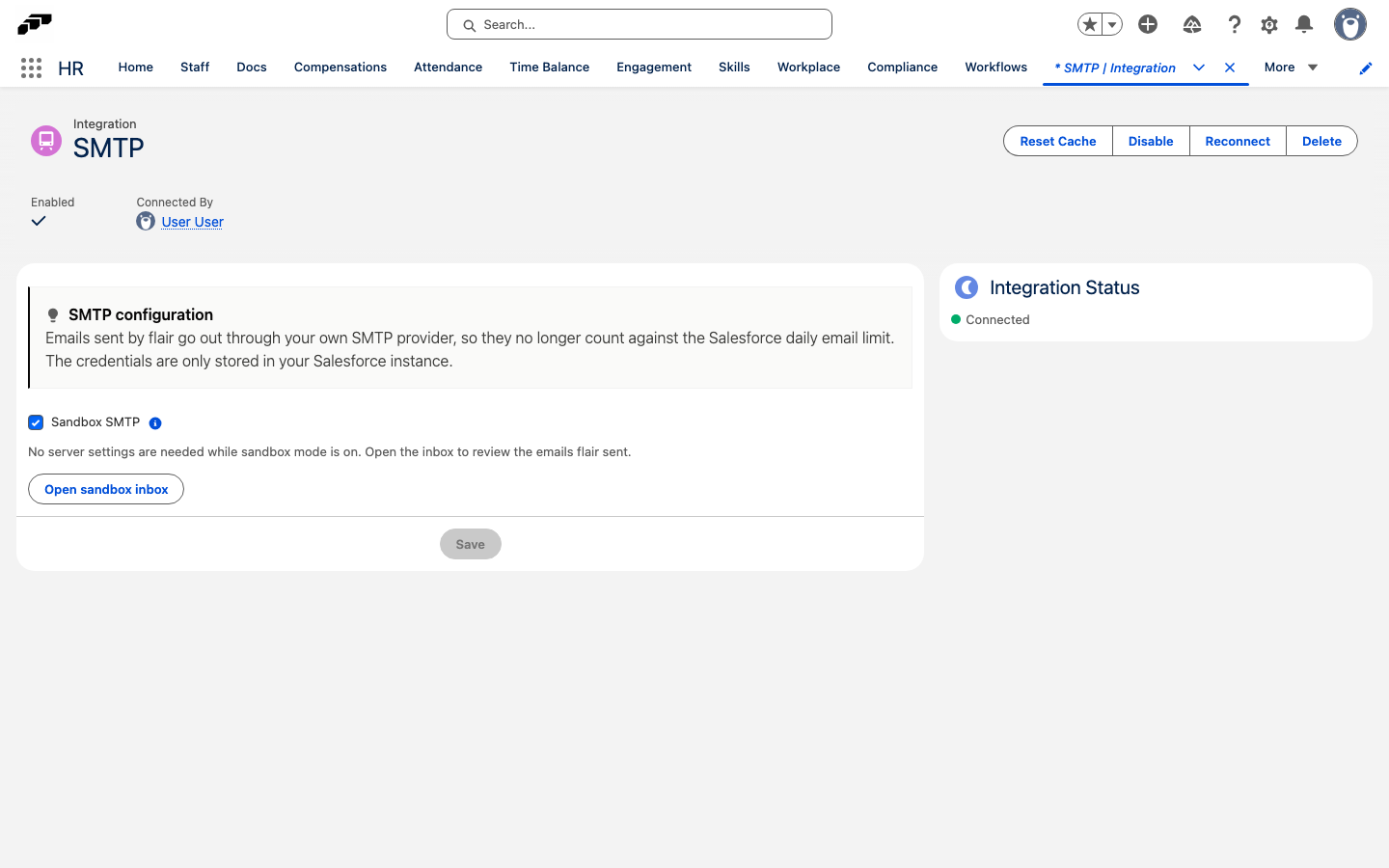
- Wählen Sie in der SMTP-Konfiguration Sandbox-SMTP aus. Die Serverfelder werden optional und ausgeblendet.
- Klicken Sie auf Speichern. flair speichert weitergeleitete Nachrichten, anstatt sie zuzustellen.
- Klicken Sie nach dem Verbinden der Integration auf Sandbox-Posteingang öffnen. Der Posteingang behält sieben Tage lang die neuesten 200 Nachrichten.
Der Sandbox-Modus stellt keine Nachrichten zu. Wenn das Relay bei aktiviertem Sandbox-Modus fehlschlägt, verwirft flair die Nachrichten, anstatt sie über Salesforce zu senden.
E-Mail-Routing prüfen
Das SMTP-Relay verarbeitet unterstützte Transaktions-E-Mails, die über den gemeinsamen Messaging-Service von flair gesendet werden. Einige Nachrichten verbleiben in Salesforce, weil Salesforce sie rendern oder das Verhalten des Recruiting-Posteingangs beibehalten muss:
| Versandweg | |
|---|---|
| Unterstützte Transaktions-E-Mail ohne Rendering auf Salesforce-Seite | SMTP-Relay |
| E-Mail mit einer Salesforce-Vorlage, einem Zielobjekt, einem Entitätsanhang oder einem nicht aufgelösten Merge-Feld | Salesforce |
| Antworten auf Nachrichten im Recruiting-Posteingang | Salesforce |
Über sendEmailsIndependently gesendete Nachrichten | Salesforce |
Wenn das Relay einen Fehler meldet oder nicht erreichbar ist, protokolliert flair den Fehler und sendet die betroffenen Nachrichten über Salesforce. Dieser Fallback gilt nicht im Modus Sandbox-SMTP.