Slack-Benachrichtigungen konfigurieren
Senden Sie geplante flair Benachrichtigungen an einen Slack-Kanal. Sie können tägliche Digests und Abwesenheitsbenachrichtigungen in Salesforce oder HR Admin konfigurieren.
Wer kann diese Funktion verwenden?
HR-Admins in Salesforce, die die flair Slack-Integration und Slack-Kanal-Benachrichtigungsdatensätze verwalten können.
Bevor Sie beginnen
- Verbinden Sie Ihren Slack-Workspace mit Ihrer Salesforce-Organisation.
- Stellen Sie sicher, dass Ihr Admin-Konto Benachrichtigungen konfigurieren und im Zielkanal posten kann.
Slack mit flair verbinden
Mit diesen Schritten verbinden Sie die Integration erstmals oder erneut:
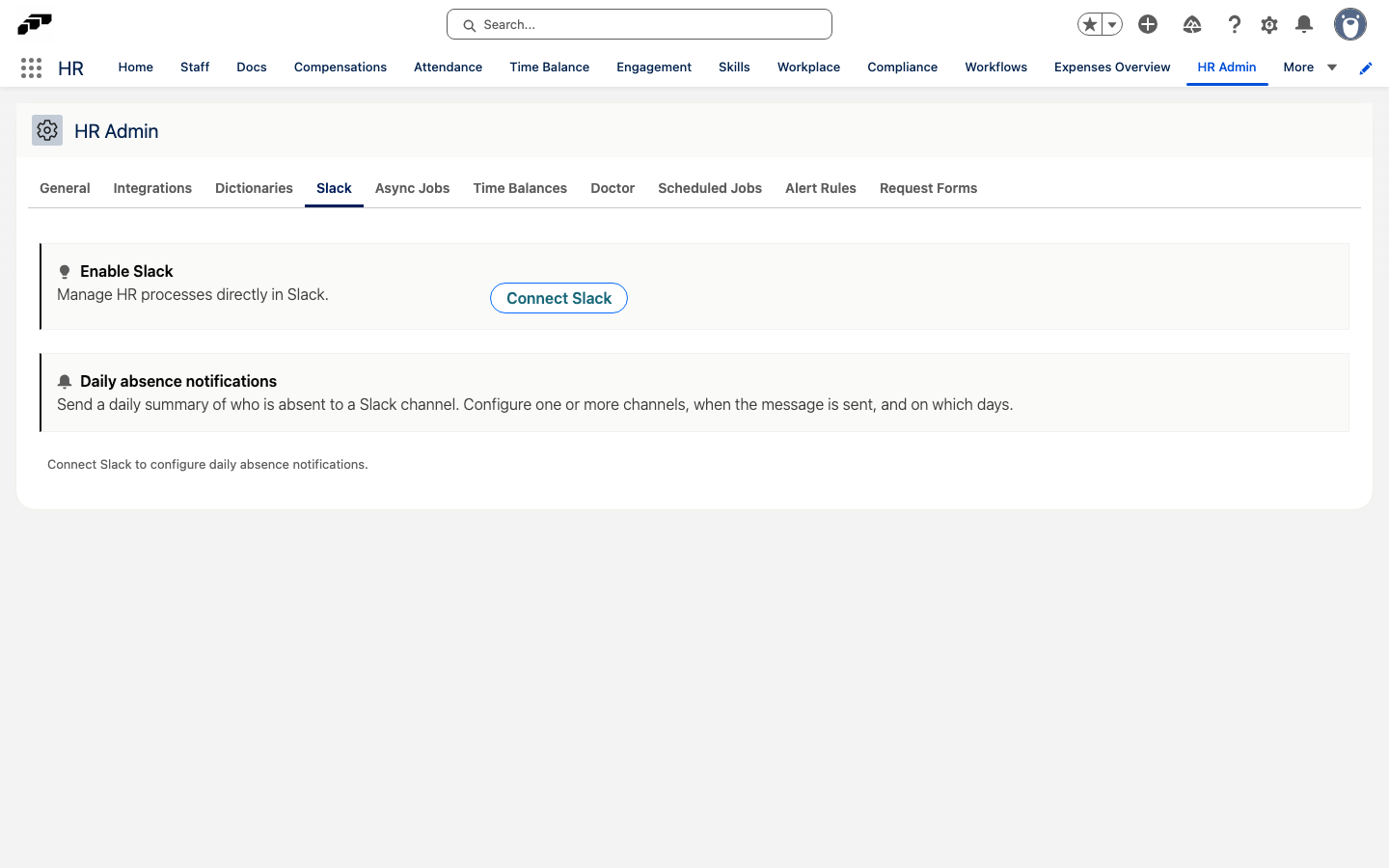
- Öffnen Sie in der flair HR-App HR Admin → Slack.
- Melden Sie sich mit dem Admin-Konto an.
- Klicken Sie auf Slack verbinden. flair verbindet den Slack-Workspace.
Geplante Kanalbenachrichtigung erstellen
Slack-Kanal auswählen
- Öffnen Sie über den App Launcher (⋮⋮ Rastersymbol) Slack Channels.
- Wählen Sie den Kanal aus, der die Benachrichtigungen erhält, zum Beispiel
#development. - Öffnen Sie unter Slack Daily Notifications das Pfeilmenü.
- Klicken Sie auf New.
Zeitplan konfigurieren
- Klicken Sie unter Notifications auf Create a New Notification.
- Wählen Sie unter Days die Zustelltage aus.
- Geben Sie unter Time die Zustellzeit ein, zum Beispiel
14:05. - Wählen Sie unter Type den Wert Digest oder einen anderen verfügbaren Benachrichtigungstyp aus.
- Speichern Sie die Benachrichtigung. flair sendet sie zur konfigurierten Zeit an den ausgewählten Kanal.
Abwesenheitsbenachrichtigung erstellen
- Öffnen Sie über den App Launcher (⋮⋮ Rastersymbol) Slack Channels.
- Wählen Sie den Kanal aus, der Abwesenheitsbenachrichtigungen erhält.
- Erstellen Sie eine Benachrichtigung.
- Wählen Sie unter Type den Wert Absence aus.
- Konfigurieren Sie die Tage und die Uhrzeit.
- Speichern Sie die Benachrichtigung. Der Kanal erhält Aktualisierungen, wenn ein Abwesenheitsantrag eingereicht oder genehmigt wird oder eine Aktion erfordert.
Abwesenheits-Digest über HR Admin konfigurieren
- Öffnen Sie in der flair HR-App HR Admin → Slack.
- Suchen Sie die Einstellungen für den Abwesenheits-Digest.
- Wählen Sie den Slack-Kanal aus.
- Wählen Sie Uhrzeit und Zustelltage aus.
- Speichern Sie die Einstellungen.
Wenn mehrere Mitarbeiter denselben Feiertag haben, gruppiert der Digest sie mit dem Namen des Feiertags in einer Zeile.
Fehlerbehebung
Benachrichtigungen erscheinen nicht in Slack
- Prüfen Sie unter HR Admin → Slack, ob die Integration verbunden ist.
- Prüfen Sie, ob flair im Zielkanal Benachrichtigungen posten darf.
- Prüfen Sie die Tage und die Uhrzeit der Benachrichtigung.
- Prüfen Sie, ob der Benachrichtigungstyp für den Kanal aktiviert ist.