Organisationsweite E-Mail-Adresse einrichten
Erstellen Sie eine gemeinsame Salesforce-Absenderadresse mit einem Anzeigenamen für HR- oder Recruiting-E-Mails. Sie können die Adresse allen oder ausgewählten Profilen zur Verfügung stellen.
Salesforce-Admins, die Organization-Wide Addresses, Custom Settings und Email Alerts in Salesforce Setup verwalten.
Bevor Sie beginnen
- Stellen Sie sicher, dass Sie die Verifizierungs-E-Mail unter der hinzugefügten Adresse empfangen können.
- Lesen Sie die Salesforce-Überlegungen zu organisationsweiten E-Mail-Adressen.
Organisationsweite Adresse hinzufügen
-
Geben Sie in Salesforce Setup unter Quick Find
Organizationein. -
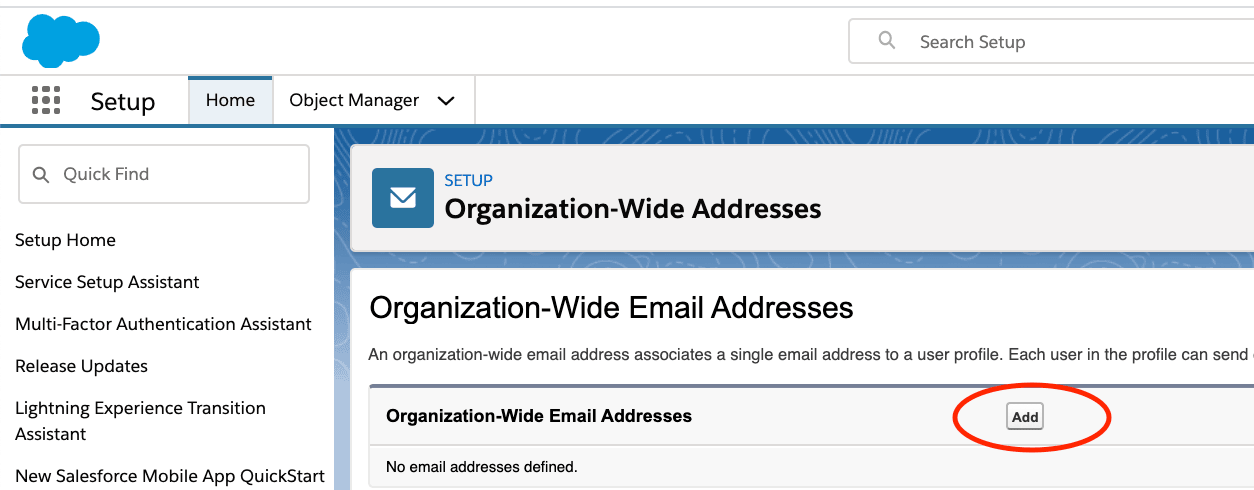
Öffnen Sie Organization-Wide Addresses.
-
Klicken Sie auf Add.
-
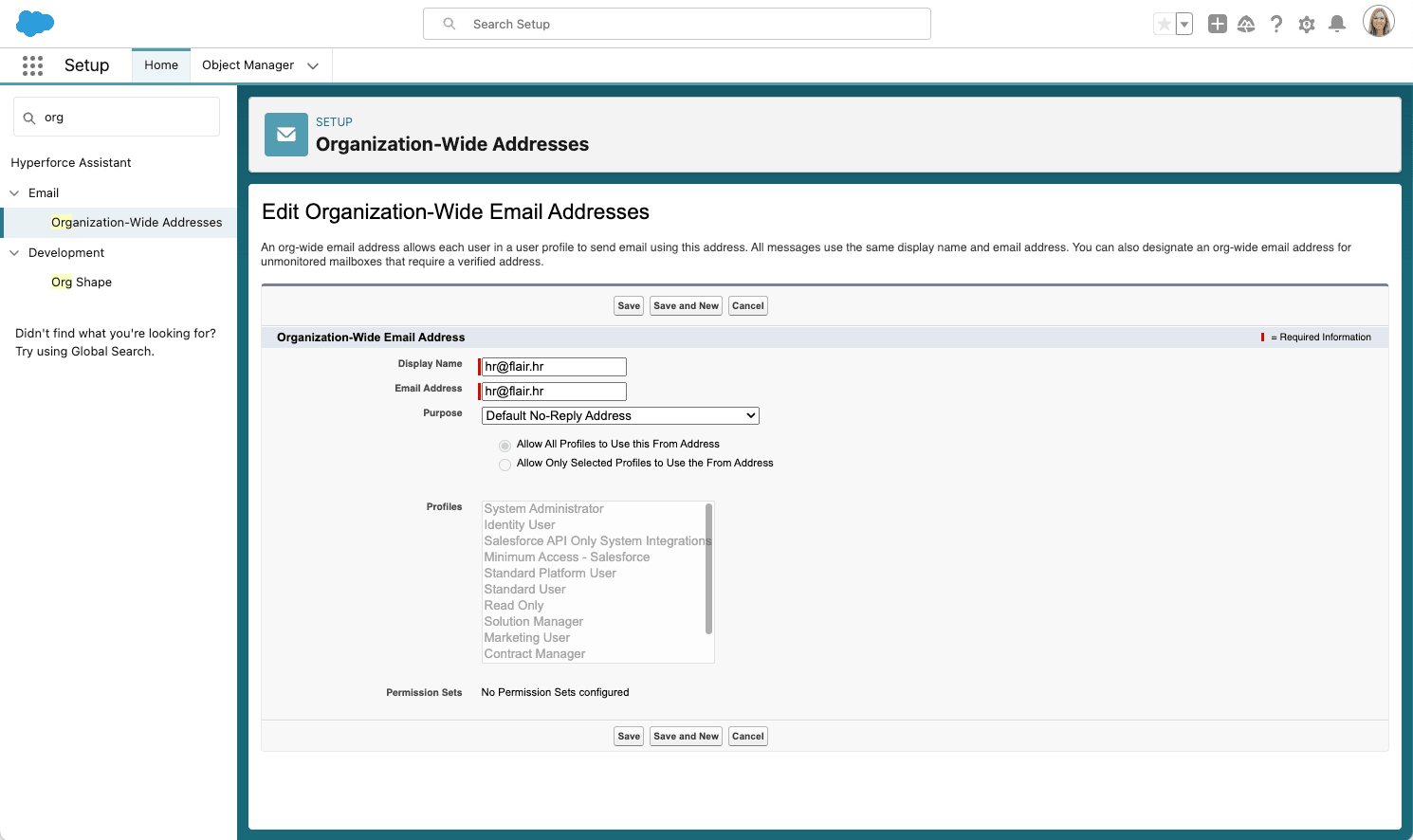
Geben Sie unter Display Name einen Namen ein, der die Adresse in Salesforce identifiziert.
-
Geben Sie unter Email Address die gemeinsame Absenderadresse ein.
-
Wählen Sie unter Purpose die Option User Select, um die berechtigten Profile auszuwählen, oder Default No-Reply Address.
-
Wenn alle Profile die Adresse verwenden dürfen, aktivieren Sie Allow All Profiles to Use this From Address.
-
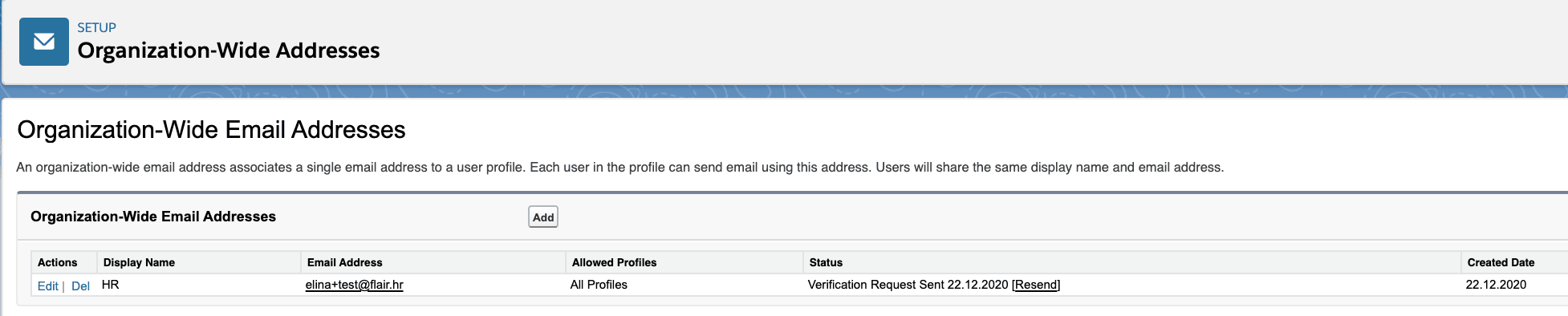
Klicken Sie auf Save. Die Adresse erscheint in der Liste der organisationsweiten Adressen.
Adresse verifizieren
-
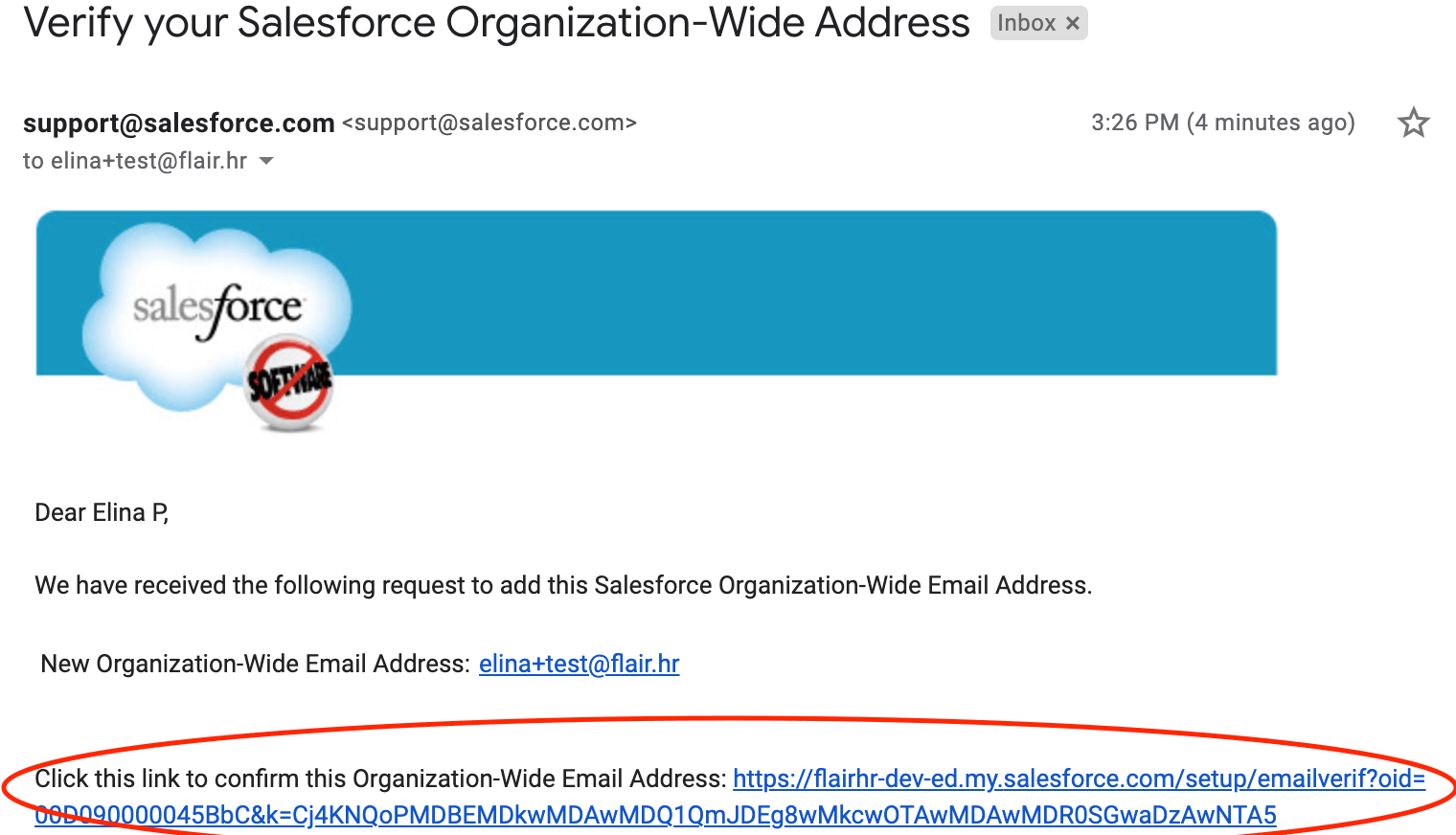
Öffnen Sie die Verifizierungs-E-Mail von support@salesforce.com.
-
Klicken Sie auf den Verifizierungslink.
-
Klicken Sie auf Continue. Salesforce verifiziert die Absenderadresse.
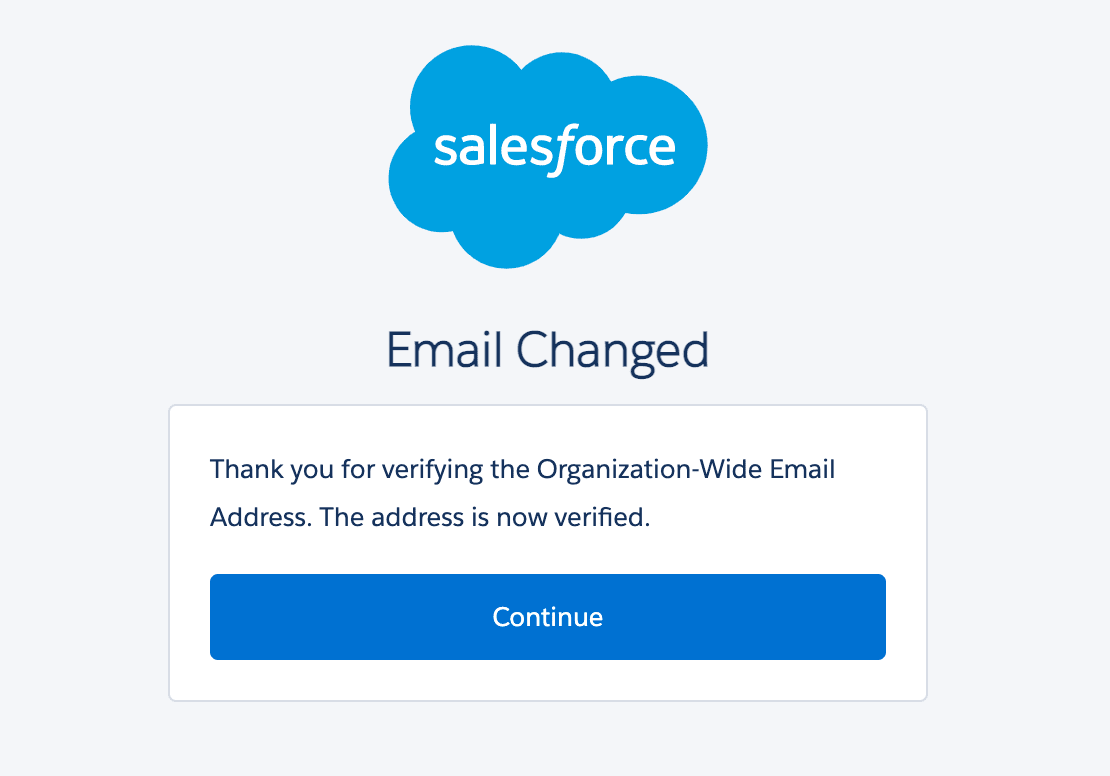
Adresse für Mitarbeiterbenachrichtigungen verwenden
-
Geben Sie in Salesforce Setup unter Quick Find
Custom Settingsein. -
Öffnen Sie Custom Settings.
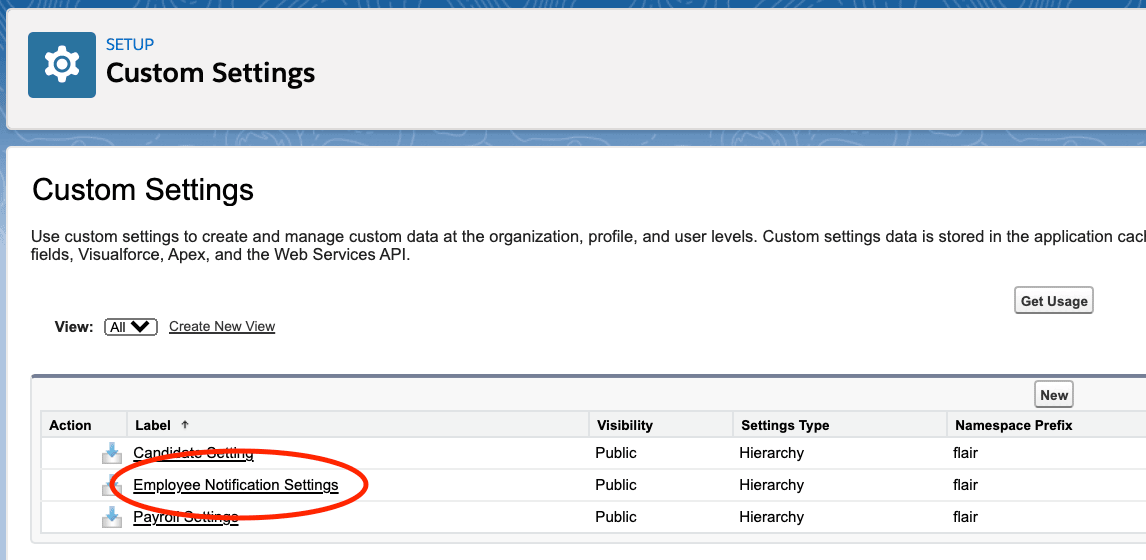
-
Klicken Sie neben Employee Notification Settings auf Manage.
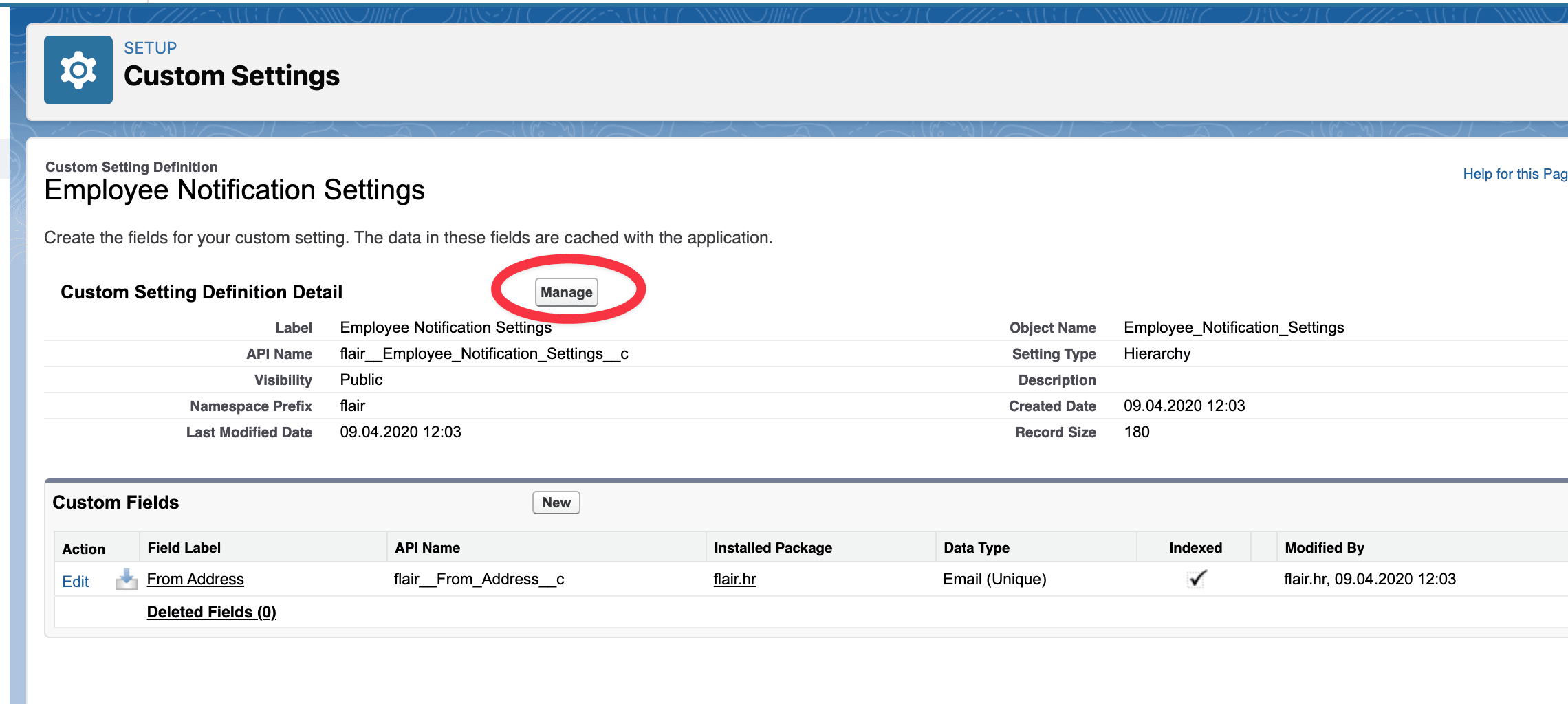
-
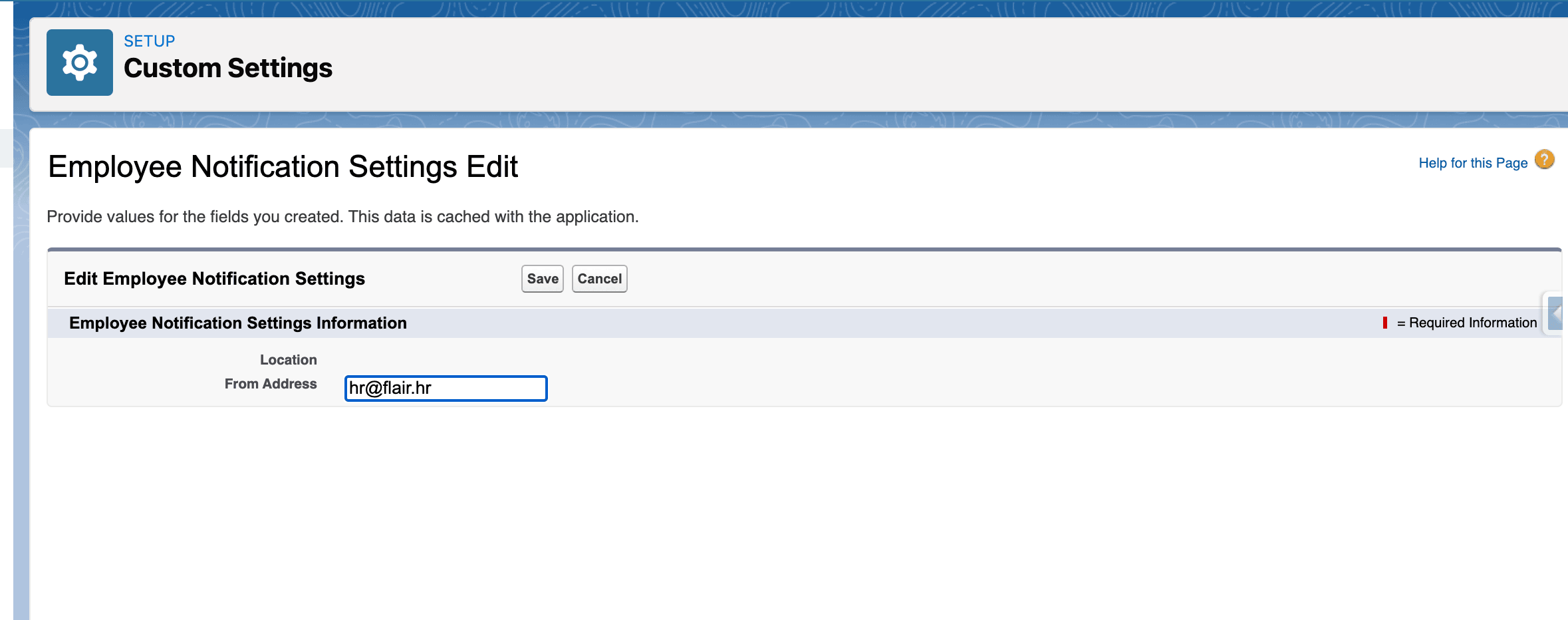
Klicken Sie auf die erste Aktion New.
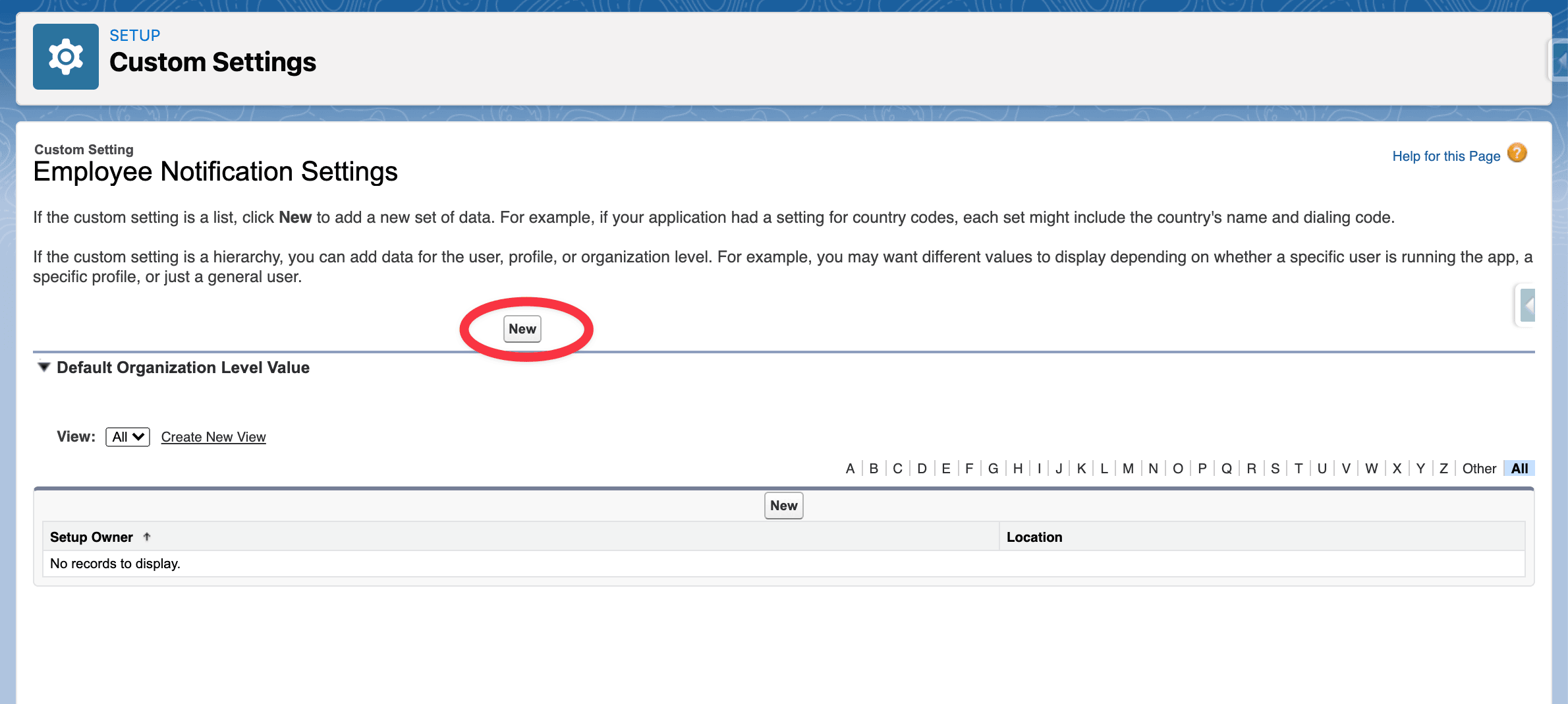
-
Geben Sie die verifizierte organisationsweite E-Mail-Adresse ein.
-
Klicken Sie auf Save. Mitarbeiterbenachrichtigungen verwenden die neue HR-Absenderadresse.
Adresse für Kandidatenbenachrichtigungen verwenden
Email Alert konfigurieren
-
Klicken Sie in der flair Recruiting-App auf das Setup-Zahnradsymbol, und wählen Sie Setup aus.
-
Geben Sie unter Quick Find
Email Alertsein.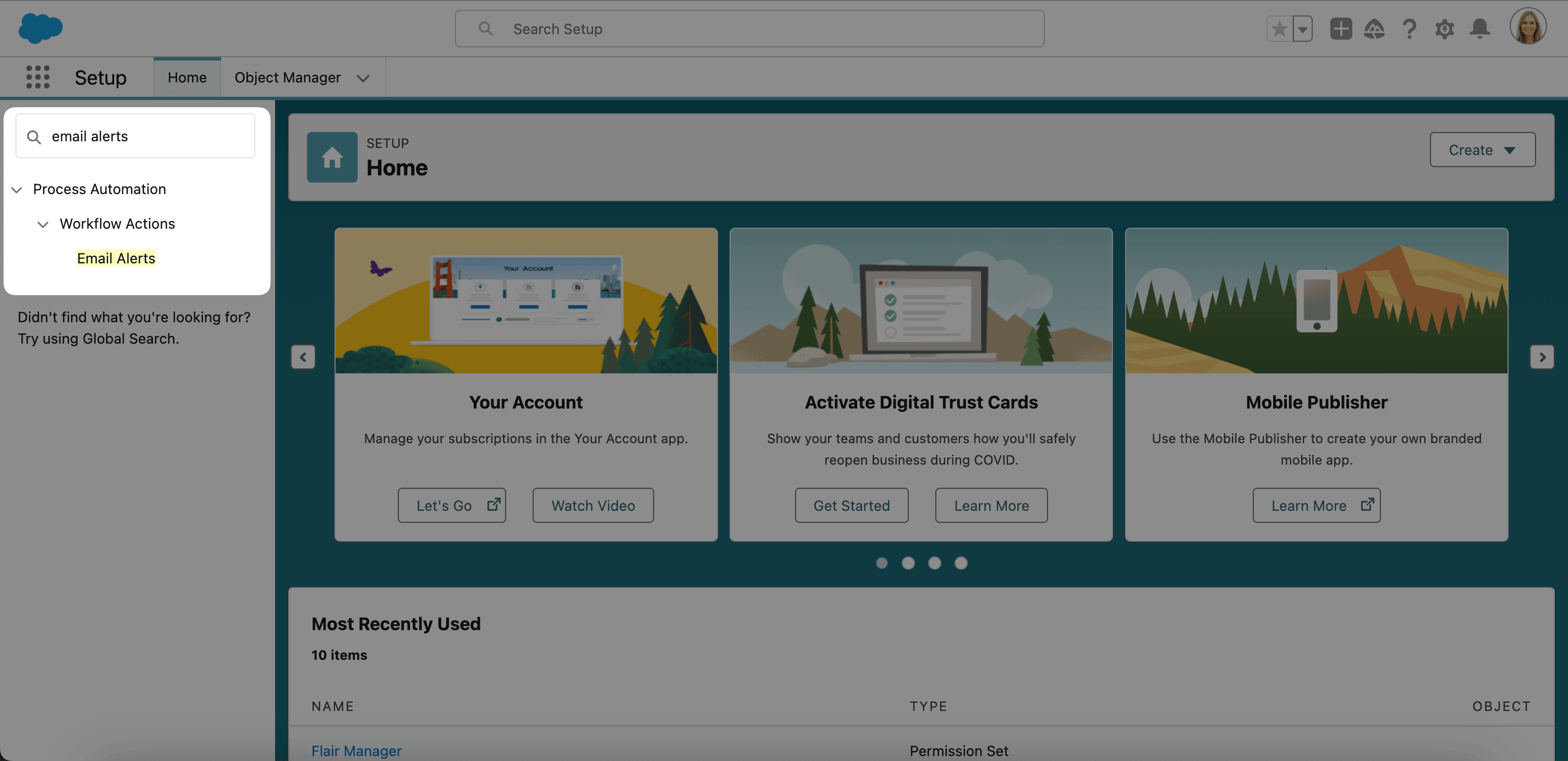
-
Öffnen Sie Email Alerts.
-
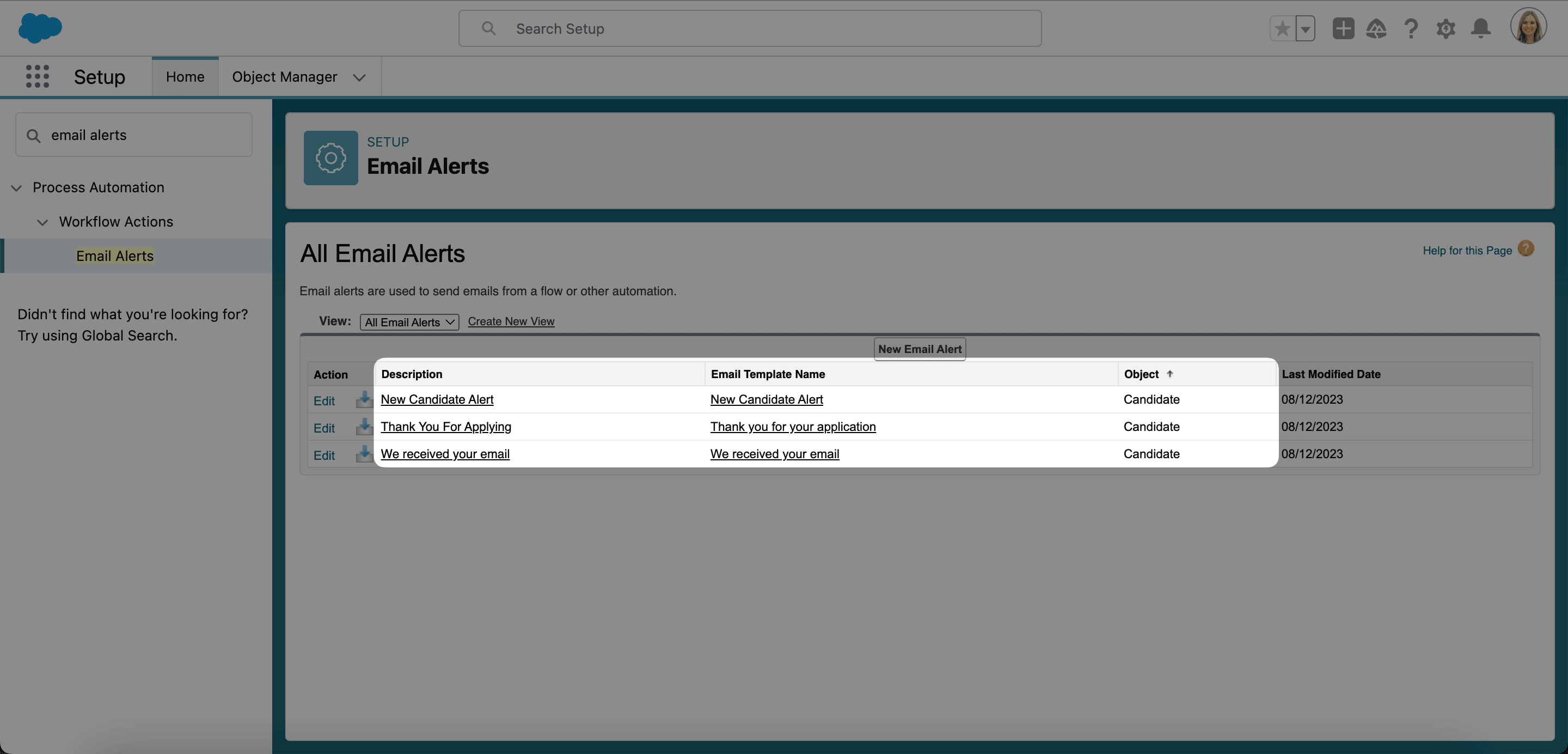
Suchen Sie in der Spalte Object nach einem Candidate-Alert wie New Candidate Alert, Thank You For Applying oder We Received Your Email.
-
Öffnen Sie den Alert über die Spalte Description.
-
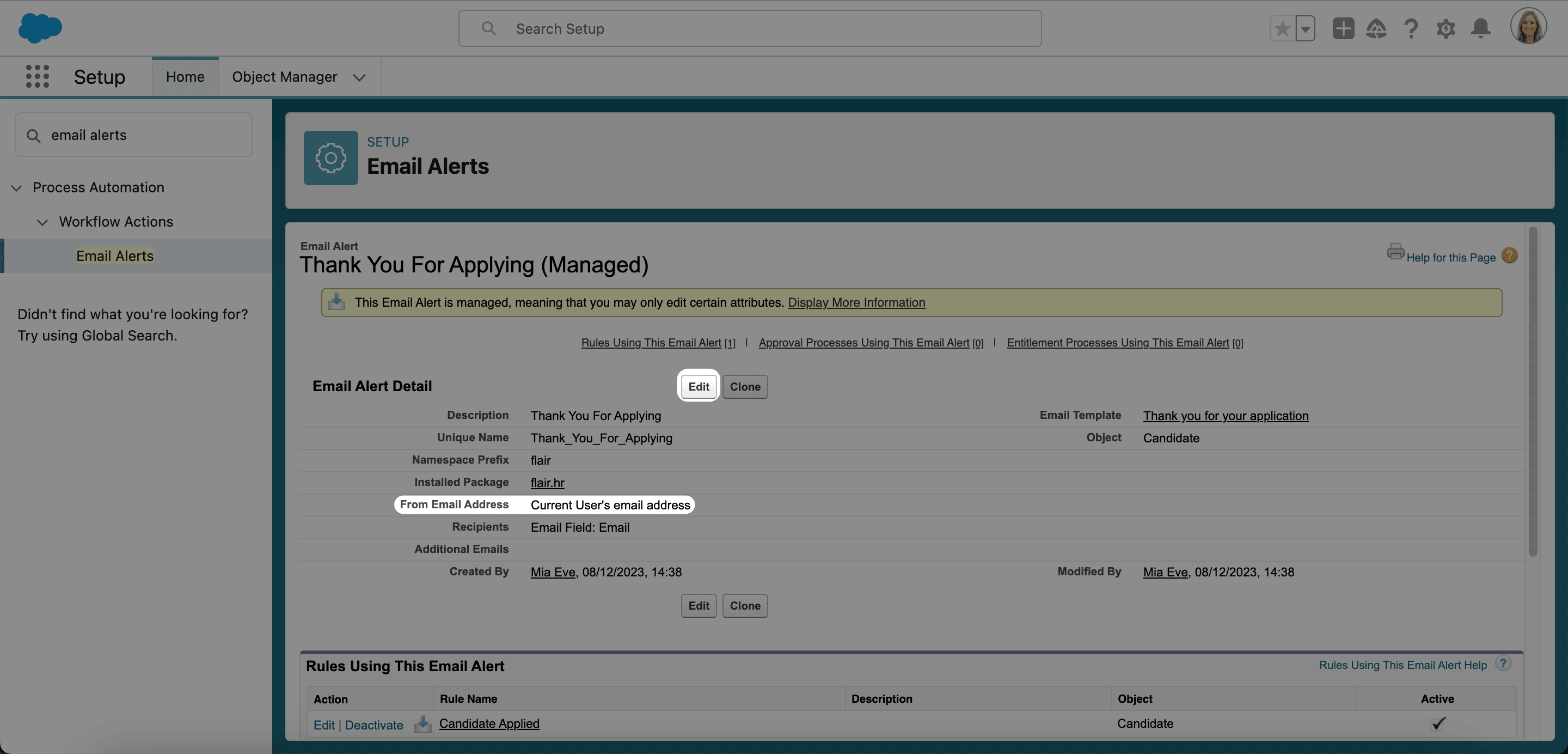
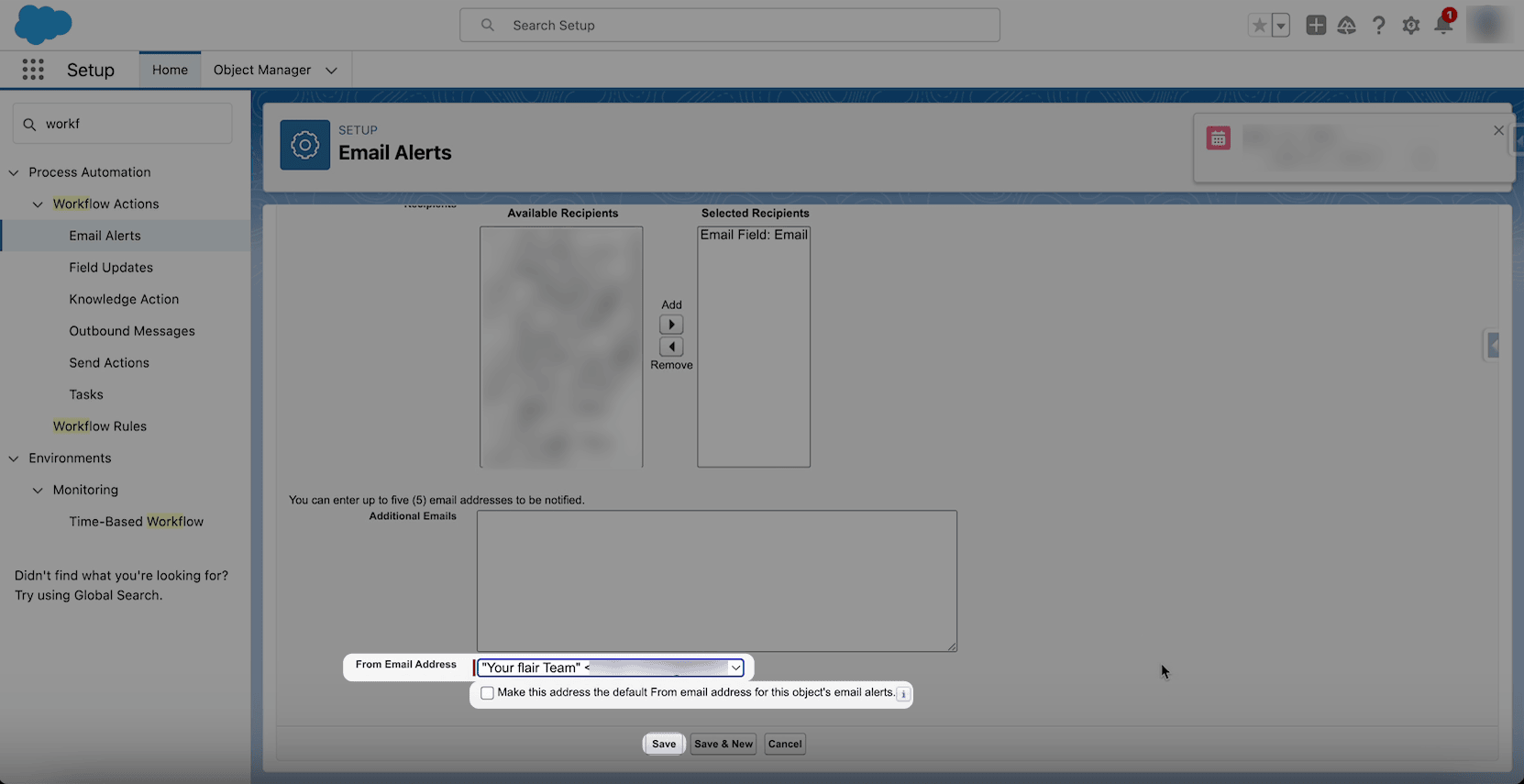
Klicken Sie neben From Email Address auf Edit.
-
Wählen Sie unter From Email Address die organisationsweite Adresse aus.
-
Optional: Aktivieren Sie Make this address the default From email address for this object's email alerts, um die anderen Candidate-Alerts zu aktualisieren.
-
Klicken Sie auf Save.
Candidate Notification Settings konfigurieren
- Öffnen Sie in Salesforce Setup die Custom Settings.
- Klicken Sie neben Candidate Notification Settings auf Manage.
- Fügen Sie die organisationsweite E-Mail-Adresse hinzu.
- Klicken Sie auf Save. E-Mails zu Kandidatenbewerbungen verwenden die gemeinsame Absenderadresse.