Physische Zeiterfassungsgeräte einrichten
Verbinden Sie physische Terminals mit der flair Zeiterfassung und der Büro-Zutrittskontrolle. Mitarbeiter können die Zeiterfassung mit einem RFID-Tag oder Fingerabdruck starten und stoppen.
HR-Admins, die RFID-Tag-Datensätze in Salesforce verwalten, und Geräteadmins. Physische Zeiterfassung muss in Ihrem flair Plan enthalten sein.
Bevor Sie beginnen
- flair konfiguriert die Geräte und installiert vor dem Versand die neueste Firmware.
- Verbinden Sie jedes Gerät nach dem Empfang mit dem Internet.
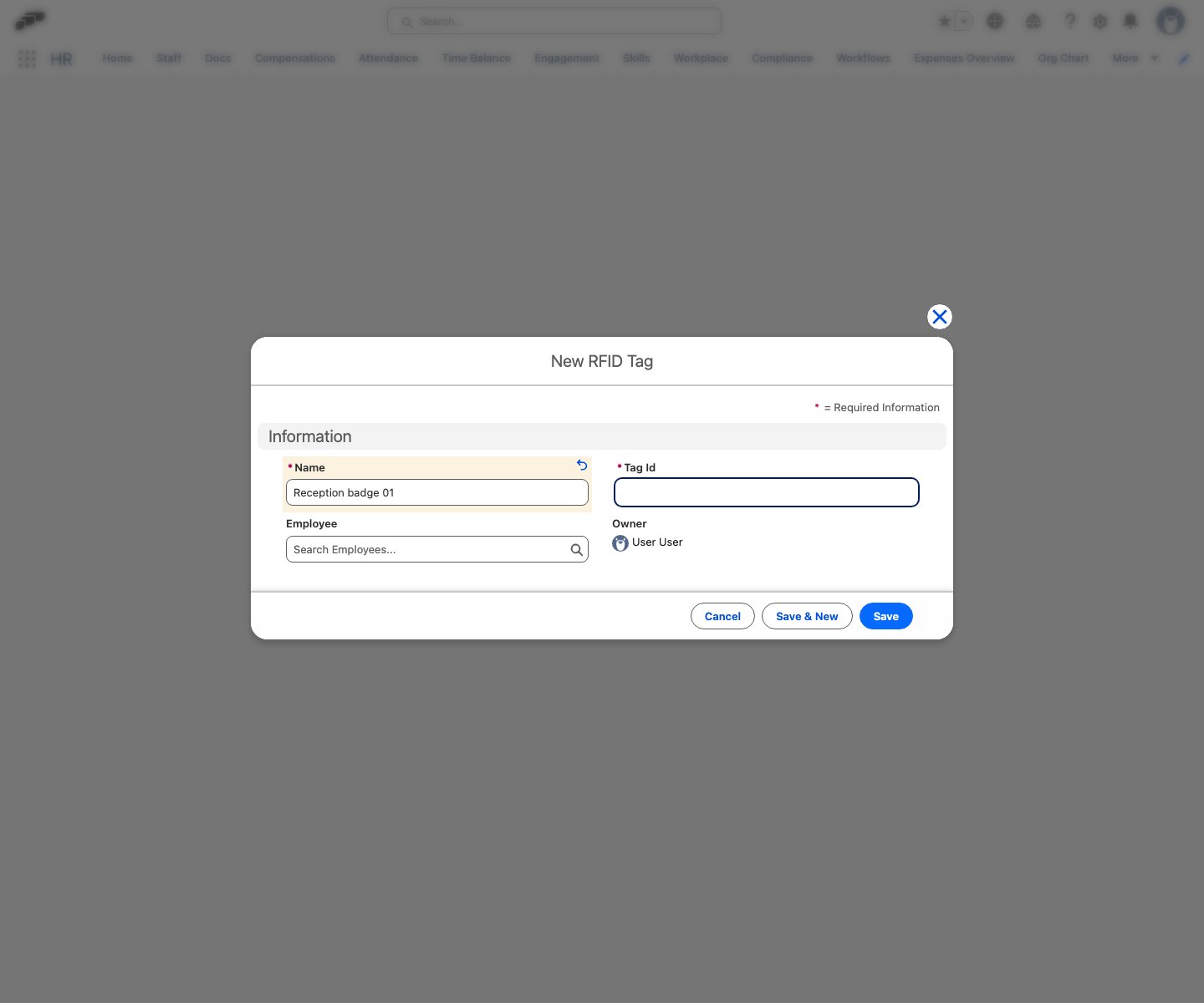
- Erstellen Sie in Salesforce für jeden Mitarbeiter einen RFID-Tag-Datensatz. Seine eindeutige Kennung verbindet den Mitarbeiter mit flair Zeitdatensätzen.
Gerät auswählen
Sie können einen Radio Frequency Identification (RFID)-Scanner oder einen Fingerabdruckscanner zur Anwesenheitsprüfung verwenden. Beide Optionen benötigen RFID-Tag-Datensätze in Salesforce.
Details zur Installation finden Sie im Leitfaden für physische Zeiterfassungsgeräte von flair.
Datafox-Gerät konfigurieren
Konfigurieren Sie das WLAN eines Datafox-Zeiterfassungsgeräts mit dem Video oder dem Datafox-Handbuch:
Schriftliche Anweisungen finden Sie im Datafox EVO 35 Universal Handbuch.
Büro-Zutrittskontrolle integrieren
Wenden Sie sich an den flair Support, um eine Integration mit Ihrem Büro-Zutrittskontrollsystem zu besprechen.
RFID-Tag mit einem Fingerabdruck koppeln
Nachdem Sie jedem Mitarbeiter in Salesforce ein RFID-Tag zugewiesen haben, koppeln Sie jedes Tag auf jedem Zutrittskontrollgerät mit dem Fingerabdruck des Mitarbeiters.
Gemäß ISO 19794-4 und ANSI 378 speichert der Scanner einen numerischen biometrischen Schlüssel und kein Bild des Fingerabdrucks. Mit dem Schlüssel ordnet er einen Scan dem Zeitdatensatz des Mitarbeiters zu.
- Öffnen Sie auf dem Zutrittskontrollgerät das Fingerabdruckmenü.
- Geben Sie die Administrator-PIN für das Fingerabdruckmenü ein.
- Tippen Sie auf Learn Finger.
- Geben Sie die RFID-Tag-ID des Mitarbeiters ein.
- Wählen Sie Enroll aus.
- Wählen Sie den Finger aus, den der Mitarbeiter verwenden möchte.
- Bitten Sie den Mitarbeiter, den Finger auf den Scanner zu halten, bis das Gerät einen Ton ausgibt.
- Wiederholen Sie den Scan zweimal. Das Gerät bestätigt die Registrierung und zeigt einen Qualitätswert an.
- Wenn die Qualität unter 80 % liegt, wiederholen Sie den Scan mit geradem, still gehaltenem und senkrechtem Finger sowie leichtem Druck.
- Wiederholen Sie die Registrierung für jeden Mitarbeiter auf jedem Zutrittskontrollgerät.
Trockene, feuchte oder kalte Finger können die Scanqualität verringern. Wenn wiederholte Scans fehlschlagen, registrieren Sie einen anderen Finger.
Nach der Registrierung können Mitarbeiter mit ihrem RFID-Tag oder Fingerabdruck ein- und ausstempeln.
Fehlerbehebung
Die Zeit im Stundenzettel weicht von der Gerätezeit ab
Eine instabile Internetverbindung kann die Zeiterfassung verzögern. Dies gilt insbesondere, wenn die Abweichung selten oder unregelmäßig auftritt.
- Prüfen Sie die empfohlenen Geräteeinstellungen im Leitfaden für physische Zeiterfassungsgeräte von flair.
- Prüfen Sie am Gerätestandort die Internetverbindung.
- Passen Sie die Geräte- oder Netzwerkeinstellungen nach Bedarf an. Ein Verbindungsverlust kann einen Datensatz auch bei korrekten Einstellungen verzögern.